PDF'den Markdown'a
PDF çevrimiçi Markdown’a nasıl dönüştürülür?
Başlıkların, tabloların, görüntülerin ve okuma sırasının sınırlarını anlayarak PDF metnini hafif Markdown’a çıkarın.
Bu sayfada
- PDF’yi Markdown’a dönüştürün
- PDF’nin seçilebilir metin içerip içermediğini kontrol edin
- Markdown dosyasını oluşturun
- Yayımlamadan veya yapay zekâda kullanmadan önce yapıyı inceleyin
- Kısa bir teknik rapor
- Yeniden kullanmadan önce bu sonucu kontrol edin
- birden fazla PDF’yi Markdown’a dönüştürme ve inceleme
- PDF’yi Markdown’a dönüştürün
- Taranmış sayfalarda metin çıkarma ile OCR karşılaştırması
- Üç aylık rapor
- Yeniden kullanmadan önce bu sonucu kontrol edin
- yapay zekâ iş akışları için PDF’yi Markdown’a dönüştürme
- Kanıt tabloları içeren rapor
- Yeniden kullanmadan önce bu sonucu kontrol edin
- PDF’den Markdown başlıklarını koruma ve düzeltme
- Bölüm ve alt bölüm başlıkları olan rapor
- Yeniden kullanmadan önce bu sonucu kontrol edin
- OCR kullanarak taranmış PDF’yi Markdown’a dönüştürme
- Markdown dönüşümünden önce taramayı tanıyın
- İncelenmiş OCR sonucunu dönüştürün
- Markdown’daki yapıyı düzeltin
- Markdown’ı değerlendirmeden önce OCR metnini kontrol edin
- Taranmış iki sütunlu bülten
- Yeniden kullanmadan önce bu sonucu kontrol edin
Görsel örneği göster
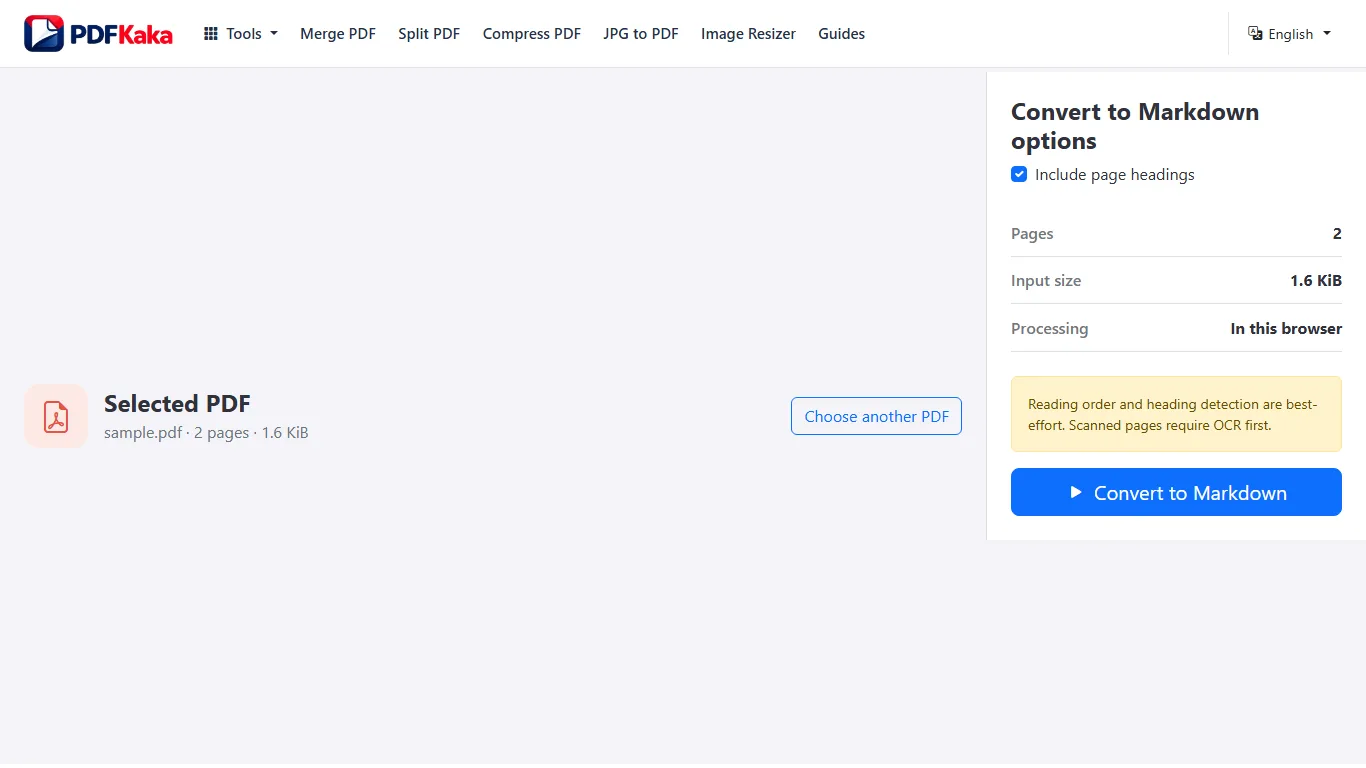
PDF’yi Markdown’a dönüştürün
- PDF’nin temsilî sayfalarında metin seçimini deneyin. Gereken sayfalar yalnızca görüntüyse önce OCR PDF çalıştırın.
- PDF’den Markdown’a aracını açıp aranabilir PDF’yi seçin.
- Ek sayfa başlıklarının dahil edilip edilmeyeceğini seçip dönüşümü başlatın.
- .md dosyasını indirip metin düzenleyicide veya Markdown önizlemesinde açın.
- Metni yeniden kullanmadan önce başlık düzeylerini, okuma sırasını ve yapılandırılmış verileri özgün PDF ile karşılaştırın.
PDF’nin seçilebilir metin içerip içermediğini kontrol edin
PDF okuyucuda bir cümle seçmeyi deneyin. Sayfanın tamamı tek görüntü gibi davranıyorsa yararlı bir Markdown dönüşümünden önce OCR gerekir.
- PDF’yi bir okuyucuda açın.
- Birkaç sayfada metin seçimini deneyin.
- Sayfalar yalnızca görüntüyse önce OCR çalıştırın.
Markdown dosyasını oluşturun
PDF’den Markdown’a aracını açıp belgeyi yerel olarak dönüştürün. Araç, karmaşık bir yapı uydurmak yerine metni çıkarır ve paragraflar ile olası başlıklar için ihtiyatlı kurallar uygular.
- Aranabilir PDF’yi seçin.
- Markdown dönüşümünü başlatın.
- MD dosyasını indirip metin düzenleyicide açın.
Yayımlamadan veya yapay zekâda kullanmadan önce yapıyı inceleyin
Başlık düzeylerini, okuma sırasını, listeleri, koda benzeyen metni ve eksik tablo bağlamını düzeltin. Otomatik dönüşümün görsel sayfadaki her ilişkiyi koruduğunu varsaymayın.
- Markdown’ı PDF ile karşılaştırın.
- Başlıkları ve paragrafları düzeltin.
- Yeniden kullanmadan önce özel veya ilgisiz içeriği kaldırın.
Kısa bir teknik rapor
Bir bölüm başlığını, sayfa sınırını aşan paragrafı ve numaralı listeyi hem PDF’de hem Markdown’da karşılaştırın. Büyük olduğu için başlığa benzeyen bir satır yalnızca sezgisel eşleşmedir. Düzyazı olarak çıkarılan tablo satırı doğrulanmış Markdown tablosuna dönüşmez.
Yeniden kullanmadan önce bu sonucu kontrol edin
- .md dosyasını hem metin düzenleyicide hem Markdown önizlemesinde açın.
- İki sütunlu bir bölümü kaynağın okuma sırasıyla karşılaştırın.
- Formüllerin, şekillerin ve açıklamalarının sonraki okuyucu için yeterli bağlamı olduğundan emin olun.
birden fazla PDF’yi Markdown’a dönüştürme ve inceleme
Belgeleri tek tek dönüştürün, kaynak sınırlarını ve dosya adlarını koruyun; koleksiyonu birleştirmeden önce her Markdown sonucunu inceleyin.
Her seferinde tek PDF dönüştürün, her Markdown sonucuna kaynağı izlenebilir bir dosya adı verin ve dosyaları birleştirmeden önce inceleyin. Mevcut Markdown aracı birden fazla PDF’nin toplu girişini sunmaz.
PDF’yi Markdown’a dönüştürün
- Her PDF için benzersiz dosya adı içeren kaynak listesi oluşturun.
- Her PDF’de kullanılabilir metin olup olmadığını kontrol edin veya önce incelenmiş OCR kopyasını hazırlayın.
- İlk PDF’yi Markdown’a dönüştürüp kaynakla eşleşen bir adla indirin.
- Sonraki PDF için işlemi tekrarlamadan önce yapısını inceleyin.
- İncelenmiş dosyaları, her kaynağın bir kez ve amaçlanan sırada bulunduğunu doğruladıktan sonra birleştirin.
Taranmış sayfalarda metin çıkarma ile OCR karşılaştırması
OCR yoktur. Seçilebilir metni ve sezgisel başlık tespitini kullanır; listeleri, tabloları, görüntüleri veya bağlantıları tam olarak yeniden oluşturmaz. Basit hizalı sütunlar için geometrik okuma sırası analizi kullanılır.
Üç aylık rapor
İnceleme sırasında report-2026-01.md, report-2026-02.md ve report-2026-03.md dosyalarını ayrı tutun. Birleştirmeden önce her rapora kaynak başlığı veya dosya referansı ekleyin; böylece yinelenen bölüm başlıkları belge sınırlarını silmez.
Yeniden kullanmadan önce bu sonucu kontrol edin
- Kaynak ve çıktı sayılarını eşleştirin.
- Yinelenen veya atlanan raporları ve yanlışlıkla alfabetik yeniden sıralamayı kontrol edin.
- Elle işlem gerektiren tablo veya taramalar için inceleme notu saklayın.
yapay zekâ iş akışları için PDF’yi Markdown’a dönüştürme
Seçilebilir PDF metnini hafif Markdown’a çıkarın; ardından yapay zekâ sisteminde kullanmadan önce özel bilgileri kaldırıp yapıyı düzeltin.
Aranabilir PDF’yi Markdown’a dönüştürün, eksik yapıyı düzeltin ve yapay zekâ iş akışına vermeden önce metni kaynakla karşılaştırın. Metin çıkarma olguları doğrulamaz veya her tablo/şekil ilişkisini korumaz.
Kanıt tabloları içeren rapor
Tabloya atıf yapan bölümün yanında rapor başlığını ve sayfa referanslarını tutun. Bağlamdan kopuk sayı akışı göndermek yerine ilgili satır etiketlerini ve birimleri yeniden oluşturun. Dönüştürülen dosyayı ayrı bir hizmete taşımadan önce özel veya ilgisiz içeriği inceleyin.
Yeniden kullanmadan önce bu sonucu kontrol edin
- Bölüm sınırlarını, tablo ilişkilerini ve dipnotları PDF ile karşılaştırın.
- Üretilen özetlerin kontrol edilebilmesi için kaynak referanslarını koruyun.
- İçeriği referans olarak kullanmadan önce OCR hatalarını giderin.
PDF’den Markdown başlıklarını koruma ve düzeltme
Olası başlık tespitini başlangıç olarak kullanın ve çıkarma sonrasında mantıklı başlık hiyerarşisini elle geri kurun.
Tespit edilen başlıkları taslak olarak kullanıp düzenleyicide mantıklı Markdown hiyerarşisi atayın. Eklenen Sayfa başlıkları gezinme işaretleridir. Çıkarımlanan kaynak başlıkları tam belge anlamına değil, metin boyutu ipuçlarına dayanır.
Bölüm ve alt bölüm başlıkları olan rapor
Basit bir sezgisel kural, büyük bölüm başlığına ve küçük alt bölüme benzer başlık düzeyi atayabilir. Rollerini inceleyip Markdown işaretlerini değiştirin; alt bölümler doğru bölümün altında olsun. Her büyük görsel açıklamasını bölüm başlığı saymayın.
Yeniden kullanmadan önce bu sonucu kontrol edin
- Eklenen sayfa başlıklarının yararlı mı olduğuna yoksa kaldırılması mı gerektiğine karar verin.
- Her başlığın ardından gelen bölümü tanıttığını kontrol edin.
- Belge ana hatlarını önizleyin ve başlıkların yanlışlıkla düzey atlamadığını doğrulayın.
OCR kullanarak taranmış PDF’yi Markdown’a dönüştürme
Markdown dönüşümü okunabilir metin nesneleri gerektirir. Taranmış PDF normalde yalnızca sayfa görüntüleri içerir.
Önce OCR PDF çalıştırın, aranabilir basılı İngilizce sonucunu inceleyip bu PDF’yi PDF’den Markdown’a aracında seçin. Markdown yapısına güvenmeden önce tanımayı ve okuma sırasını düzeltin.
Markdown dönüşümünden önce taramayı tanıyın
Yalnızca görüntü içeren belgeyi OCR PDF aracında açın. İşlemi 25 sayfalık OCR sınırında tutun, ardından sonuçta arama yapıp önemli bölümleri sayfa görüntüleriyle karşılaştırın. Devam etmeden önce kaynak kalitesi sorunlarını düzeltin.
İncelenmiş OCR sonucunu dönüştürün
Aranabilir PDF’yi PDF’den Markdown’a aracında açın. Dönüştürücü mevcut metni kullanır ve olası başlık ve paragraf kurallarını uygular. Her tabloyu, görüntüyü veya görsel düzeni yeniden oluşturmaz.
Markdown’daki yapıyı düzeltin
Başlık düzeylerini, paragraf sırasını, listeleri, tablo içeriğini ve yinelenen üstbilgileri kontrol edin. OCR hataları Markdown yapı hatalarına dönüşebilir. Dosyaya belgelendirme veya yapay zekâ iş akışı için güvenmeden önce tanıma hatalarını düzeltin.
Markdown’ı değerlendirmeden önce OCR metnini kontrol edin
Dönüşümden önce OCR sonucunda farklı sayfalardan birkaç ifade arayın. Adlar, rakamlar, noktalama, sütun sırası ve başlıklar ayrı kontroller gerektirir; çünkü makul görünen Markdown dosyası hâlâ tanıma veya okuma sırası hataları içerebilir. Yapıyı düzeltirken aranabilir PDF’yi Markdown’ın yanında tutun.
Taranmış iki sütunlu bülten
OCR kopyasında her sütunun altından bir ifade arayın. Ardından Markdown’ın paragraf sırasını görüntüyle karşılaştırın. Tek tek doğru tanınan sözcükler yine de yanlış sütun sırasıyla gelebilir; tek arama sonucunun eşleşmesi yeterli değildir.
Yeniden kullanmadan önce bu sonucu kontrol edin
- Eksik Markdown başlığını biçimlendirme sorunu saymadan önce OCR içeriğini doğrulayın.
- Sayıları, adları ve sütun geçişlerini taramayla karşılaştırın.
- Tabloları veya şekil bağlamını yeniden kurarken sayfa referanslarını koruyun.
Sık Sorulan Sorular
PDF’den Markdown’a taranmış sayfalarda OCR yapar mı?
Hayır. Taranmış belgede kullanılabilir seçilebilir metin zaten yoksa önce OCR PDF kullanın.
PDF’den Markdown’a için mevcut giriş sınırı nedir?
En fazla 1,000,000 çıkarılan karakterle 50 MiB ve 100 sayfaya kadar tek bir PDF’dir. Bu araçta çok dosyalı toplu giriş yoktur.
PDF’den Markdown’a ne oluşturur?
Dönüştürücü saklanan seçilebilir metni ve sezgisel başlık boyutu kuralını kullanır. OCR içermez; basit hizalı sütun sırası için geometri kullanıp başlık çıkarımı yapar. Listeler, tablolar, görüntüler ve bağlantılar tam olarak yeniden oluşturulmaz. Karmaşık veya döndürülmüş düzenleri inceleyip indirilen Markdown’ı gerektiğinde düzeltin.
MD dosyasında noktalama işaretlerinin önünde neden ters eğik çizgi var?
Kaynak metnin yanlışlıkla biçimlendirme olarak yorumlanmaması için Markdown’a duyarlı noktalama işaretlerine kaçış eklenebilir. Ham metnin yanı sıra işlenmiş Markdown’ı da inceleyin.
Tüm PDF’leri seçip tek Markdown ZIP’si alabilir miyim?
Hayır. Mevcut Markdown iş akışında belgeleri tek tek dönüştürün. Görüntü Dönüştürücü’de ayrı bir toplu görüntü özelliği olması burada toplu destek olduğu anlamına gelmez.
Markdown dönüşümü belgeyi yapay zekâ modeline gönderir mi?
Hayır. Dönüşüm tarayıcıda yerel olarak çalışır. Daha sonra ayrı bir yapay zekâ hizmetine aktarım, sizin denetiminizde ayrı bir işlemdir.
Araç PDF’nin etiketli başlık ağacının tamamını geri getirir mi?
Hayır. Mevcut çıktı, özgün anlamsal yapının garantili kurtarılması yerine ihtiyatlı metin boyutu kuralı ve isteğe bağlı sayfa işaretleri kullanır.
PDF’den Markdown’a taranmış PDF’de OCR çalıştırabilir mi?
Hayır. Önce OCR PDF kullanın, aranabilir sonucu inceleyip ardından PDF’den Markdown’a aracına verin.
OCR hataları Markdown başlıklarını neden etkiler?
Markdown dönüştürücü tanınan metni ve düzen ipuçlarını yorumlar. Bu nedenle yanlış okunan başlık sıradan paragrafa veya yanlış başlık düzeyine dönüşebilir.
Taranmış tablolar otomatik olarak Markdown tablolarına dönüşür mü?
Güvenilir tablo yeniden oluşturması beklemeyin. Çıkarılan metni inceleyin ve yapı önemliyse tabloları elle yeniden kurun.
Tanıma hatalarını Markdown dönüşümünden önce mi sonra mı düzeltmeliyim?
Tanıma sorunlarını Markdown biçimlendirme sorunlarından ayırmak için önce OCR sonucunu kontrol edin. Kalan metni ve yapıyı indirilen MD’de kaynakla karşılaştırarak düzeltin.