PDF в Markdown
Как преобразовать PDF в Markdown онлайн
Извлеките текст PDF в лёгкий формат Markdown, учитывая ограничения заголовков, таблиц, изображений и порядка чтения.
На этой странице
- Преобразование PDF в Markdown
- Проверьте, содержит ли PDF выделяемый текст
- Создание файла Markdown
- Проверьте структуру перед публикацией или использованием ИИ
- Короткий технический отчёт
- Проверьте результат перед дальнейшим использованием
- преобразовать и проверить несколько PDF в Markdown
- Преобразование PDF в Markdown
- Извлечение текста и OCR для сканированных страниц
- Три ежемесячных отчёта
- Проверьте результат перед дальнейшим использованием
- преобразовать PDF в Markdown для работы с ИИ
- Отчёт с таблицами подтверждающих данных
- Проверьте результат перед дальнейшим использованием
- сохранить и исправить заголовки Markdown из PDF
- Отчёт с названиями глав и подразделов
- Проверьте результат перед дальнейшим использованием
- преобразовать сканированный PDF в Markdown с помощью OCR
- Распознайте скан перед преобразованием в Markdown
- Преобразуйте проверенный результат OCR
- Исправьте структуру Markdown
- Проверьте текст OCR, прежде чем оценивать Markdown
- Сканированный бюллетень в две колонки
- Проверьте результат перед дальнейшим использованием
Посмотреть пример
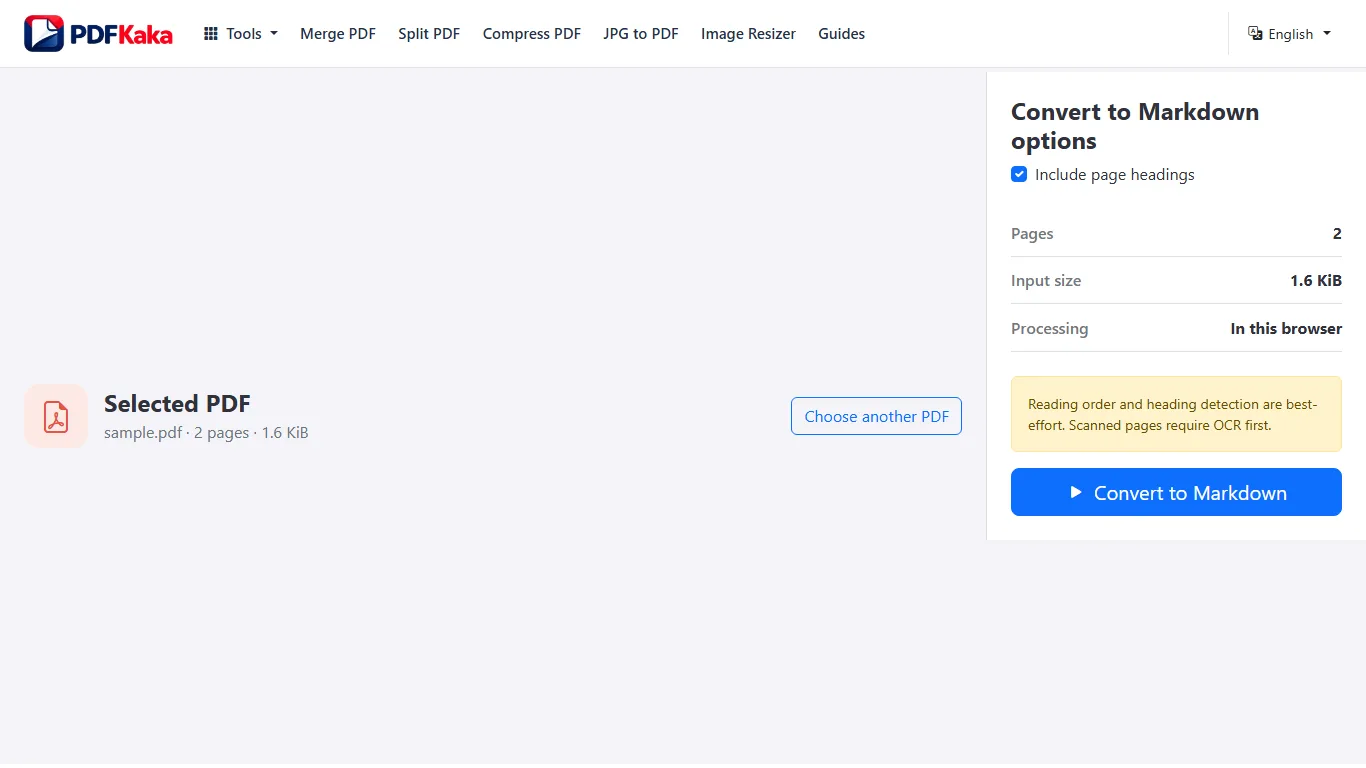
Преобразование PDF в Markdown
- Проверьте выделение текста на характерных страницах PDF; если нужные страницы содержат только изображения, сначала запустите «OCR PDF».
- Откройте «PDF в Markdown» и выберите PDF с доступным текстом.
- Выберите, нужны ли дополнительные заголовки страниц, затем запустите преобразование.
- Скачайте файл .md и откройте его в текстовом редакторе или предпросмотре Markdown.
- Сравните уровни заголовков, порядок чтения и структурированные данные с исходным PDF перед повторным использованием текста.
Проверьте, содержит ли PDF выделяемый текст
Попробуйте выделить предложение в просмотрщике PDF. Если вся страница ведёт себя как одно изображение, для полезного преобразования в Markdown сначала нужен OCR.
- Откройте PDF в просмотрщике.
- Проверьте выделение текста на нескольких страницах.
- Если страницы содержат только изображения, сначала выполните OCR.
Создание файла Markdown
Откройте «PDF в Markdown» и преобразуйте документ локально. Инструмент извлекает текст и применяет осторожные правила для абзацев и вероятных заголовков, а не придумывает сложную структуру.
- Выберите PDF с доступным текстом.
- Запустите преобразование в Markdown.
- Скачайте и откройте файл MD в текстовом редакторе.
Проверьте структуру перед публикацией или использованием ИИ
Исправьте уровни заголовков, порядок чтения, списки, текст, похожий на код, и недостающий контекст таблиц. Не считайте, что автоматическое преобразование сохранило все связи визуальной страницы.
- Сравните Markdown с PDF.
- Исправьте заголовки и абзацы.
- Удалите конфиденциальное или ненужное содержимое перед повторным использованием.
Короткий технический отчёт
Сравните заголовок раздела, абзац через границу страниц и нумерованный список в PDF и Markdown. Крупная строка, похожая на заголовок, определяется лишь эвристически; строка таблицы, извлечённая как обычный текст, не становится проверенной таблицей Markdown.
Проверьте результат перед дальнейшим использованием
- Откройте файл .md и в текстовом редакторе, и в предпросмотре Markdown.
- Сравните фрагмент из двух колонок с исходным порядком чтения.
- Убедитесь, что формулы, иллюстрации и подписи имеют достаточно контекста для следующего читателя.
преобразовать и проверить несколько PDF в Markdown
Преобразуйте документы по одному, сохраняйте их границы и имена файлов и проверяйте каждый результат Markdown перед объединением коллекции.
Преобразуйте по одному PDF, давайте каждому результату Markdown имя, связанное с источником, и проверяйте его перед объединением файлов. Текущий инструмент Markdown не поддерживает пакетный ввод нескольких PDF.
Преобразование PDF в Markdown
- Создайте список источников с уникальным именем каждого PDF.
- Проверьте пригодность текста каждого PDF либо сначала подготовьте проверенную копию после OCR.
- Преобразуйте первый PDF в Markdown и скачайте его с именем, соответствующим источнику.
- Проверьте его структуру, прежде чем повторять процесс для следующего PDF.
- Объединяйте проверенные файлы только после подтверждения, что каждый источник присутствует один раз и в нужном порядке.
Извлечение текста и OCR для сканированных страниц
Без OCR. Используются выделяемый текст и эвристика заголовков; списки, таблицы, изображения и ссылки восстанавливаются не полностью; для простых выровненных колонок применяется геометрический анализ порядка чтения.
Три ежемесячных отчёта
Во время проверки храните report-2026-01.md, report-2026-02.md и report-2026-03.md отдельно. Перед соединением добавьте для каждого отчёта заголовок источника или ссылку на файл, чтобы повторяющиеся названия разделов не стирали границы документов.
Проверьте результат перед дальнейшим использованием
- Сопоставьте количество источников и результатов.
- Проверьте дублирующиеся или пропущенные отчёты и случайную перестановку по алфавиту.
- Сохраняйте заметки о проверке таблиц и сканов, потребовавших ручной работы.
преобразовать PDF в Markdown для работы с ИИ
Извлеките выделяемый текст PDF в лёгкий Markdown, затем удалите конфиденциальные материалы и исправьте структуру перед использованием в системе ИИ.
Преобразуйте PDF с доступным текстом в Markdown, восстановите недостающую структуру и сравните текст с источником перед передачей в процесс с ИИ. Извлечение текста не проверяет факты и не сохраняет все связи таблиц и иллюстраций.
Отчёт с таблицами подтверждающих данных
Сохраняйте название отчёта и ссылки на страницы рядом с отрывком, который ссылается на таблицу. Восстановите соответствующие подписи строк и единицы измерения вместо передачи потока отдельных чисел. Проверьте конфиденциальные и ненужные материалы перед переносом преобразованного файла в отдельный сервис.
Проверьте результат перед дальнейшим использованием
- Сравните границы разделов, связи в таблицах и сноски с PDF.
- Сохраняйте ссылки на источник, чтобы можно было проверять сгенерированные краткие изложения.
- Исправьте ошибки OCR перед использованием содержимого как справочного материала.
сохранить и исправить заголовки Markdown из PDF
Используйте автоматическое определение заголовков как отправную точку и после извлечения вручную восстановите логическую иерархию.
Считайте обнаруженные заголовки черновиком, затем задайте логическую иерархию Markdown в редакторе. Дополнительные заголовки Page служат навигационными метками, а исходные заголовки определяются по размеру текста, а не по полному смыслу документа.
Отчёт с названиями глав и подразделов
Простая эвристика может присвоить крупному названию главы и меньшему подразделу похожий уровень заголовка. Проверьте их роль и измените маркеры Markdown, чтобы подразделы относились к нужной главе; не считайте каждую крупную подпись заголовком раздела.
Проверьте результат перед дальнейшим использованием
- Решите, полезны ли добавленные заголовки страниц или их нужно удалить.
- Проверьте, что каждый заголовок относится к следующему за ним отрывку.
- Просмотрите структуру документа и убедитесь, что уровни заголовков не пропущены случайно.
преобразовать сканированный PDF в Markdown с помощью OCR
Преобразованию в Markdown нужны читаемые текстовые объекты; сканированный PDF обычно содержит только изображения страниц.
Сначала запустите «OCR PDF», проверьте доступный для поиска результат с печатным английским текстом, затем выберите этот PDF в «PDF в Markdown». Исправьте распознавание и порядок чтения, прежде чем полагаться на структуру Markdown.
Распознайте скан перед преобразованием в Markdown
Откройте документ, состоящий только из изображений, в OCR PDF. Соблюдайте лимит OCR в 25 страниц, затем выполните поиск в результате и сравните важные отрывки с изображениями страниц. Исправьте проблемы качества источника перед продолжением.
Преобразуйте проверенный результат OCR
Откройте PDF с возможностью поиска в PDF в Markdown. Конвертер использует существующий текст и применяет приблизительные правила для заголовков и абзацев. Он не восстанавливает каждую таблицу, изображение и визуальный макет.
Исправьте структуру Markdown
Проверьте уровни заголовков, порядок абзацев, списки, содержимое таблиц и повторяющиеся колонтитулы. Ошибки OCR могут стать ошибками структуры Markdown, поэтому исправьте распознавание, прежде чем использовать файл для документации или процесса с ИИ.
Проверьте текст OCR, прежде чем оценивать Markdown
Перед преобразованием найдите в результате OCR несколько фраз с разных страниц. Имена, числа, знаки препинания, порядок колонок и заголовки требуют отдельных проверок: правдоподобный Markdown всё ещё может содержать ошибки распознавания или порядка чтения. Во время исправления структуры держите PDF с поиском рядом с Markdown.
Сканированный бюллетень в две колонки
Найдите в копии OCR фразу из нижней части каждой колонки. Затем сравните порядок абзацев Markdown с изображением. Даже правильно распознанные отдельные слова могут оказаться в неправильной последовательности колонок, поэтому одного совпадения в поиске недостаточно.
Проверьте результат перед дальнейшим использованием
- Проверьте содержимое OCR, прежде чем считать отсутствующий заголовок Markdown проблемой форматирования.
- Сравните числа, имена и переходы между колонками со сканом.
- Сохраняйте ссылки на страницы при восстановлении таблиц или контекста иллюстраций.
Частые вопросы
Выполняет ли «PDF в Markdown» OCR сканированных страниц?
Нет. Сначала используйте «OCR PDF», если в сканированном документе ещё нет пригодного выделяемого текста.
Каков текущий лимит входных данных в «PDF в Markdown»?
Один PDF до 50 MiB и 100 страниц, до 1 000 000 извлечённых символов. В этом инструменте нет пакетного ввода нескольких файлов.
Что создаёт «PDF в Markdown»?
Конвертер использует сохранённый выделяемый текст и эвристику размера заголовков. В нём нет OCR; геометрия помогает упорядочить простые выровненные колонки и определить заголовки, но списки, таблицы, изображения и ссылки восстанавливаются не полностью. Проверяйте сложные или повёрнутые макеты и при необходимости исправляйте скачанный Markdown.
Почему перед знаками препинания в файле MD стоят обратные косые черты?
Значимые для Markdown знаки могут экранироваться, чтобы исходный текст случайно не интерпретировался как форматирование. Проверяйте и отображаемый Markdown, и исходный текст.
Можно ли выбрать все PDF и получить один ZIP с Markdown?
Нет. В текущем процессе Markdown документы преобразуются по отдельности. У конвертера изображений есть отдельная пакетная функция для картинок, но это не означает пакетную поддержку здесь.
Отправляет ли преобразование в Markdown документ модели ИИ?
Нет. Преобразование выполняется локально в браузере. Любая последующая передача в отдельный сервис ИИ — самостоятельное действие под вашим контролем.
Восстанавливает ли инструмент полное дерево тегированных заголовков PDF?
Нет. Текущий результат использует осторожную эвристику размера текста и необязательные метки страниц, а не гарантированное восстановление исходной смысловой структуры.
Может ли «PDF в Markdown» выполнить OCR сканированного PDF?
Нет. Сначала используйте «OCR PDF», проверьте результат с возможностью поиска, затем передайте этот PDF в «PDF в Markdown».
Почему ошибки OCR влияют на заголовки Markdown?
Конвертер Markdown интерпретирует распознанный текст и признаки макета. Поэтому неправильно распознанный заголовок может стать обычным абзацем или заголовком неверного уровня.
Превратятся ли сканированные таблицы в таблицы Markdown автоматически?
Не рассчитывайте на надёжное восстановление таблиц. Проверьте извлечённый текст и вручную восстановите таблицы, если их структура важна.
Исправлять ошибки распознавания до или после преобразования в Markdown?
Сначала проверьте результат OCR, чтобы отделить проблемы распознавания от форматирования Markdown. Исправляйте оставшийся текст и структуру в скачанном MD, сравнивая его с источником.