HTML a PDF
Cómo convertir un archivo HTML local a PDF
Convierte texto y estructura HTML locales compatibles en PDF con el conversor semántico. No es una captura de una página web cualquiera ni reproduce todos los diseños CSS, recursos remotos o fuentes del navegador.
En esta página
- Entiende el límite de formato
- Comprueba el texto, no solo las páginas
- Convierte el archivo HTML
- Qué conserva e ignora el conversor HTML
- Prueba una factura pequeña antes de un informe largo
- Comprueba el resultado antes de reutilizarlo
- convertir un archivo HTML a PDF desde el móvil
- Convierte el archivo HTML
- Un resumen de reserva guardado localmente
- Comprueba el resultado antes de reutilizarlo
- Qué formato HTML conserva PDFKaka
- Contenido que reconstruye el conversor
- Formato que no se traslada
- Prepara el HTML para un resultado predecible
- Compara la estructura, no la fidelidad de los píxeles
- Una ficha de producto con formato
- Comprueba el resultado antes de reutilizarlo
- convertir HTML de forma segura sin scripts ni contenido remoto
- Sustituye los valores generados por scripts por texto visible
- Comprueba el resultado antes de reutilizarlo
Ver un ejemplo visual
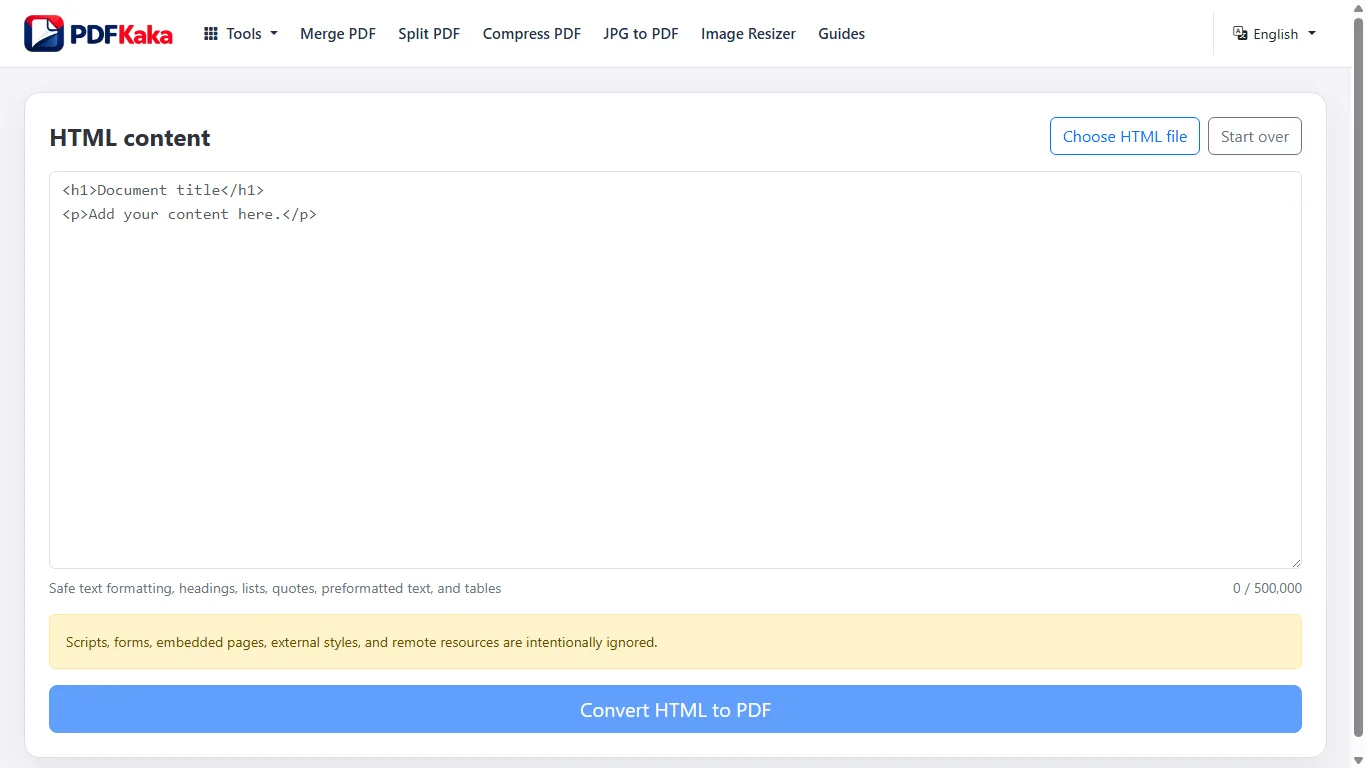
Entiende el límite de formato
Una factura local puede tener títulos, párrafos y estructura útil sin convertirse en una impresión idéntica píxel a píxel al navegador. Las imágenes remotas, scripts y estilos complejos quedan fuera de lo prometido. Conserva el original y usa la impresión del navegador cuando necesites la apariencia web exacta.
Comprueba el texto, no solo las páginas
- Verifica nombres, fechas, importes y texto alrededor de elementos en línea.
- Comprueba el texto preformateado, las palabras largas y los límites de página.
- Revisa los caracteres no admitidos en vez de aceptar que se sustituyan.
- Abre el PDF guardado y revisa las páginas iniciales, intermedias y finales.
Convierte el archivo HTML
- Abre HTML a PDF y elige un archivo local o usa la entrada manual para pegar HTML.
- Revisa el HTML original. Incluye directamente las palabras necesarias y elimina la dependencia de CSS, scripts, imágenes o páginas externas.
- Inicia la conversión y resuelve los errores de caracteres incompatibles o límites del documento.
- Pon nombre al PDF, descárgalo y abre el archivo guardado para comparar el contenido y los límites de página con el HTML.
Qué conserva e ignora el conversor HTML
Reconstruye texto latino compatible, títulos, listas, texto básico de tablas y bloques preformateados. No renderiza CSS, imágenes, scripts, formularios ni páginas incrustadas. Avisa de caracteres no admitidos antes de exportar; no captura sitios web en directo.
Prueba una factura pequeña antes de un informe largo
Si una factura tiene un importe dentro de un span y el total en el pie de tabla, verifica ambos valores en el PDF guardado. No compruebes solo el título grande: las instrucciones breves de pago y el total final pueden importar más que la apariencia.
Comprueba el resultado antes de reutilizarlo
- Busca el identificador de factura y el importe final en el PDF guardado.
- Compara el texto de cabecera, cuerpo y pie de tabla en el orden original.
- Si se rechaza un carácter necesario, conserva el texto original y elige un proceso con fuentes adecuadas en vez de eliminarlo silenciosamente.
convertir un archivo HTML a PDF desde el móvil
Selecciona un HTML local del teléfono y crea un PDF en el navegador móvil sin cargar el sitio web original.
Abre HTML a PDF en el navegador móvil, elige el archivo local o pega HTML, convierte y guarda el PDF. Abre la descarga para revisarla; visitar el sitio original no forma parte de este proceso.
Convierte el archivo HTML
- Guarda el archivo autosuficiente .html o .htm donde pueda acceder el selector del teléfono.
- Abre HTML a PDF, elige el archivo o introduce HTML manualmente y revisa el texto original.
- Inicia la conversión y mantén la pestaña activa hasta que el PDF esté listo.
- Pulsa Descargar PDF y busca la copia en la lista de descargas o en Archivos.
- Abre el PDF en el teléfono y revisa las líneas largas, los totales y la última página.
Un resumen de reserva guardado localmente
Un resumen puede contener la dirección y referencia como texto, pero depender de un mapa en línea para las indicaciones. Confirma que la dirección esté escrita en el propio HTML, porque la imagen del mapa no se renderiza. Prueba el PDF guardado en el mismo visor móvil que usará el destinatario.
Comprueba el resultado antes de reutilizarlo
- Confirma que la descarga sea un PDF, no otra página HTML guardada.
- Amplía una tabla y comprueba el ajuste de los valores de la derecha.
- Conserva el HTML para regenerar el resultado si corriges el texto o la paginación.
Qué formato HTML conserva PDFKaka
HTML puede contener estructura semántica, CSS visual, scripts y recursos remotos, pero el conversor actual de PDFKaka no conserva las cuatro categorías.
Usa títulos semánticos, párrafos, listas, tablas sencillas y texto preformateado para una conversión predecible. No reproduce fuentes, colores, diseños CSS ni imágenes; los caracteres incompatibles generan un error antes de exportar.
Contenido que reconstruye el conversor
Los párrafos, títulos, listas y tablas compatibles aportan la estructura principal. Usa HTML autosuficiente cuyo significado sea claro sin hojas de estilo. El PDF es un documento nuevo, no una impresión del navegador de la página original.
Formato que no se traslada
No dependas de CSS para fuentes, colores, espaciado, posiciones, diseño adaptable o reglas de impresión. JavaScript no se ejecuta y no se cargan hojas de estilo ni imágenes remotas. Los formularios y páginas incrustadas también quedan fuera de la conversión segura.
Prepara el HTML para un resultado predecible
Usa títulos para la jerarquía, párrafos para el texto, listas para secuencias y tablas sencillas para los datos. Sustituye la información transmitida solo por colores, fondos o contenido generado por texto visible. Incluye todo lo necesario en el HTML suministrado sin depender de una URL externa.
Compara la estructura, no la fidelidad de los píxeles
Después de convertir, compara el orden y las palabras de títulos, párrafos, listas y celdas. Revisa cada límite de página y busca información que solo existía en CSS o un recurso remoto. Si necesitas la apariencia web exacta, este conversor no es el método adecuado.
Una ficha de producto con formato
Una ficha podría indicar «No disponible» solo coloreando una celda de rojo. Escribe esas palabras en el HTML para conservar el significado sin CSS. Una tabla de especificaciones con texto puede trasladar sus valores, pero una ilustración de fondo, gráfico como imagen o fuente web personalizada necesita otro método de renderizado.
Comprueba el resultado antes de reutilizarlo
- Compara palabras y valores de celdas sin dar por hecho que habrá una captura idéntica.
- Comprueba la sangría y los límites de línea de los bloques PRE.
- Conserva los nombres acentuados que la fuente compatible pueda codificar; revisa el error si no puede representar otra escritura.
convertir HTML de forma segura sin scripts ni contenido remoto
Usa una conversión limitada que excluye JavaScript, formularios, páginas incrustadas y recursos de red, en vez de prometer reproducir cualquier sitio en directo.
Proporciona directamente el HTML necesario. La conversión trata el original como contenido inerte y no ejecuta scripts ni carga imágenes, estilos, fuentes o marcos remotos.
Sustituye los valores generados por scripts por texto visible
Una factura cuyo importe depende de JavaScript no obtendrá ese importe al convertir. Introduce el valor final aprobado en un nodo de texto o celda normal antes de convertir y comprueba el identificador, importe e instrucciones de pago en el PDF guardado.
Comprueba el resultado antes de reutilizarlo
- Comprueba que el texto esencial esté en el propio original suministrado.
- No esperes que un iframe, campo de formulario o gráfico remoto se convierta en contenido imprimible.
- Conserva el original y revisa la descarga antes de usarla como registro definitivo.
Preguntas frecuentes
¿HTML a PDF ejecuta scripts o carga recursos remotos?
No. El conversor actual reconstruye contenido compatible del HTML e ignora scripts, estilos CSS y recursos remotos. No captura páginas web en directo.
¿Cuál es el límite actual de entrada de HTML a PDF?
HTML escrito o un archivo local .html/.htm, hasta 500,000 caracteres. El límite actual es de 100 páginas y 150 MiB de salida; si la herramienta muestra otros límites, usa esos.
¿Qué crea HTML a PDF?
Reconstruye texto latino compatible, títulos, listas, texto básico de tablas y bloques preformateados. No renderiza CSS, imágenes, scripts, formularios ni páginas incrustadas. Avisa de caracteres no admitidos antes de exportar; no captura sitios web en directo.
¿Aparecerá un logotipo remoto o una imagen con URL de datos?
No. La salida actual reconstruye texto y estructura básica; las imágenes quedan fuera del renderizador admitido, aunque su URL esté dentro del HTML.
¿Puedo pegar una dirección web en vez de un archivo HTML?
No. Admite código HTML proporcionado; no descarga e imprime una URL cualquiera.
¿El PDF usará mis fuentes, colores y espaciado CSS?
No. El proceso actual ignora los estilos CSS.
¿Se cargan imágenes u hojas de estilo remotas?
No. El contenido debe ser autosuficiente porque no se descargan recursos remotos.
¿Qué estructura HTML conviene conservar?
Usa títulos, párrafos, listas y tablas sencillas compatibles; comprueba después su orden y el flujo entre páginas del PDF.
¿Los bloques PRE se tratan como párrafos normales?
Los bloques preformateados conservan los límites de línea y los espacios internos; las líneas largas se ajustan al ancho disponible. Siguen usando las fuentes y el diseño de página admitidos por el conversor.
¿Excluir scripts hace fiable cualquier documento suministrado?
No. El conversor evita ejecutar código web, pero debes revisar las palabras, enlaces y cifras. El contenido no se verifica de forma independiente.