HTML a PDF
Cómo fluye el contenido HTML entre páginas PDF
Un HTML largo puede ocupar varias páginas, pero el conversor reconstruye el contenido admitido en vez de imprimir una página del navegador con todos sus estilos.
En esta página
Ver un ejemplo visual
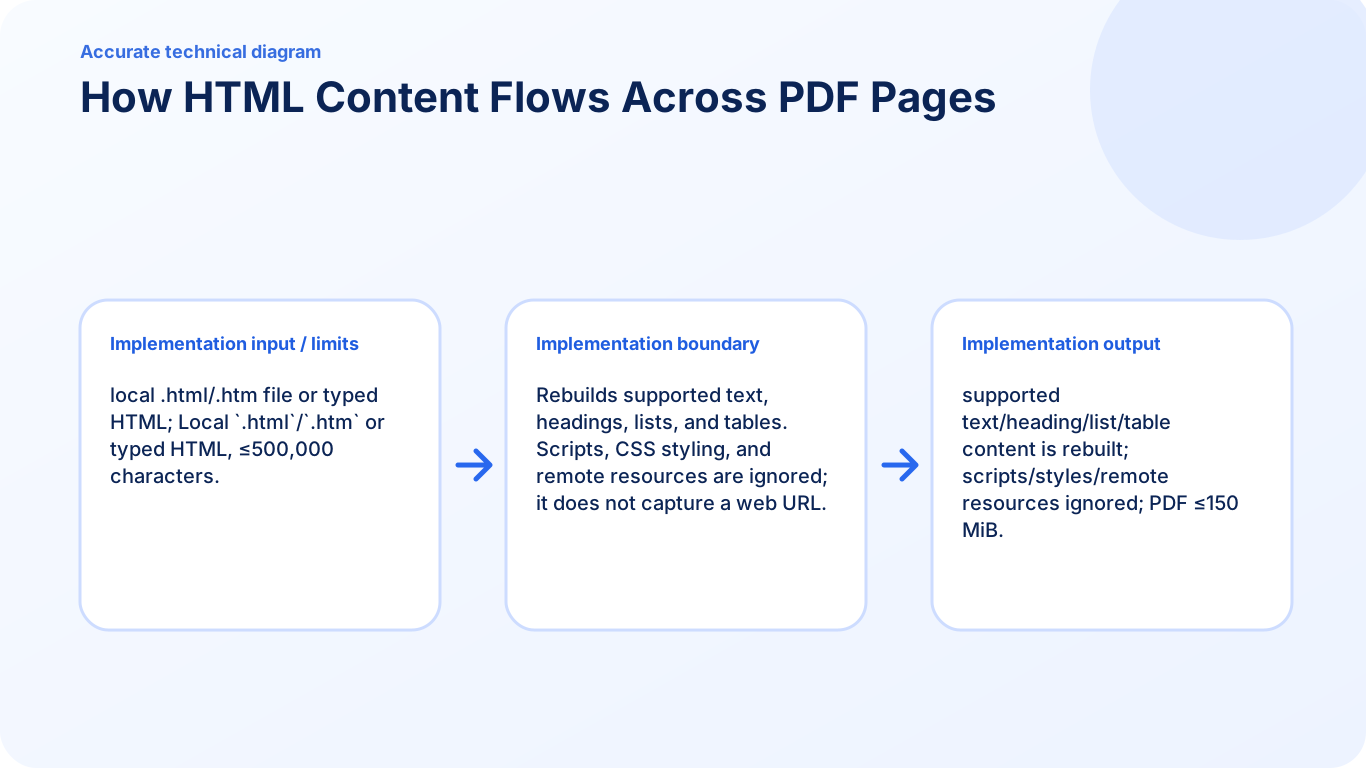
Qué lee HTML a PDF del archivo original
El conversor lee el contenido semántico compatible del HTML escrito o local y lo reconstruye en páginas PDF. Los párrafos y bloques admitidos pasan a las siguientes páginas al llenarse la actual. No es una captura del navegador ni una impresión de una página web en directo.
Por qué las reglas CSS de salto no controlan el resultado
La conversión segura actual ignora los estilos CSS. Por eso break-before, break-after, page-break-before y page-break-after no deben presentarse como controles fiables. Scripts, hojas de estilo e imágenes remotas, formularios y páginas incrustadas también quedan fuera de la salida admitida.
Mejora un límite incómodo
Mantén el HTML autosuficiente con bloques semánticos claros. Acorta o divide un pasaje largo, acerca un título a su contenido y simplifica una tabla que no encaje. Convierte tras cada cambio y revisa todas las transiciones. La herramienta no ofrece un marcador manual de salto ni una vista de CSS de impresión.
Comprueba el documento terminado
Revisa títulos, secuencias de listas, filas y las primeras y últimas líneas de cada página. Comprueba que no falte contenido dependiente de CSS o recursos remotos. Conserva el HTML para cambiar la estructura sin editar el propio PDF.
Revisa un título cerca de un cambio de página
Si un título queda al final de la página 2 y el párrafo empieza en la página 3, acorta o reorganiza el contenido anterior y convierte de nuevo. Añadir break-before al título no fuerza una página en este motor. Anota la primera y última línea del límite al comparar revisiones.
Comprueba el resultado antes de reutilizarlo
- Comprueba la relación entre títulos y párrafos en cada cambio de página.
- Verifica las filas de continuación de las tablas y el total final tras paginar.
- Si llegas al límite de páginas, divide el original en documentos con sentido en vez de reducir el texto hasta hacerlo ilegible.
Preguntas frecuentes
¿Puedo forzar un salto PDF con CSS?
No. El conversor actual ignora los estilos CSS; sus propiedades de salto no son controles admitidos.
¿PDFKaka captura el diseño de una página web en directo?
No. Reconstruye HTML autosuficiente compatible y no descarga ni imprime cualquier sitio web.
¿Qué cambio si un título queda solo al final de una página?
Modifica la estructura HTML autosuficiente o acorta el contenido cercano, convierte de nuevo y revisa el límite nuevo.
¿Hay un botón manual de salto o un marcador HTML compatible?
No. El proceso actual distribuye automáticamente los bloques admitidos y no ofrece un marcador manual de salto.