HTML в PDF
Как содержимое HTML распределяется по страницам PDF
Длинный HTML может занимать несколько страниц PDF, но текущий конвертер восстанавливает поддерживаемое содержимое, а не печатает полностью оформленную страницу браузера.
На этой странице
Посмотреть пример
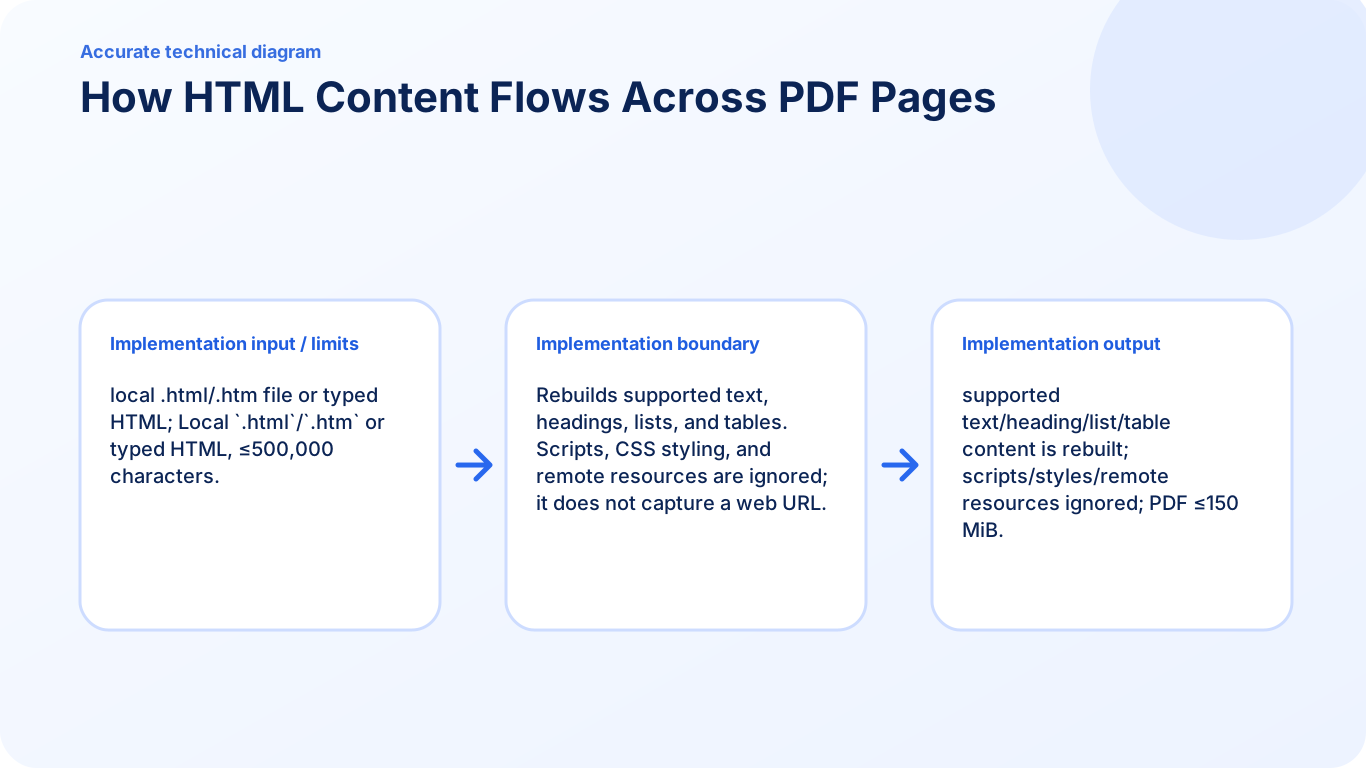
Что HTML в PDF читает из исходного файла
Конвертер читает поддерживаемую смысловую структуру из введённого HTML или локального HTML-файла и заново строит её на страницах PDF. Абзацы и другие поддерживаемые блоки переходят на следующие страницы, когда текущая заполнена. Это отличается от снимка браузера или печати действующей веб-страницы.
Почему CSS-правила разрывов не управляют результатом
Текущее безопасное преобразование игнорирует CSS-оформление. Поэтому правила break-before, break-after, page-break-before и page-break-after нельзя считать надёжными средствами управления. Скрипты, удалённые стили и изображения, формы и встроенные страницы также не входят в поддерживаемый результат.
Исправьте неудобную границу страницы
Сохраняйте HTML самодостаточным и используйте ясные смысловые блоки. Сократите или разделите длинный фрагмент, переместите заголовок вместе с относящимся к нему содержимым и упростите таблицу, которая плохо помещается. После каждого структурного изменения преобразуйте файл заново и проверьте все переходы между страницами. Инструмент не предоставляет ручной маркер разрыва страницы или предпросмотр печатного CSS.
Проверьте готовый документ
Проверьте заголовки, последовательности списков, строки таблиц, первые и последние строки каждой страницы. Убедитесь, что не исчезло содержимое, зависевшее от CSS или удалённого ресурса. Сохраните исходный HTML, чтобы менять структуру без редактирования самого PDF.
Проверьте заголовок у границы страницы
Если заголовок раздела попал в конец страницы 2, а абзац начинается на странице 3, сократите или реорганизуйте предшествующее видимое содержимое и преобразуйте файл снова. Добавление break-before к заголовку не заставит этот механизм начать новую страницу. При сравнении версий отмечайте первую и последнюю строки возле границы.
Проверьте результат перед дальнейшим использованием
- На каждом переходе страницы проверяйте связь заголовка с его абзацем.
- После распределения по страницам проверьте продолжение строк таблицы и итоговую сумму.
- Если документ достиг предела числа страниц, разделите исходник на осмысленные документы, а не уменьшайте текст до нечитаемого состояния.
Частые вопросы
Можно ли принудительно задать разрыв страницы PDF через CSS?
Нет. Текущий конвертер игнорирует CSS-оформление, поэтому свойства CSS для разрыва страниц не поддерживаются как средства управления.
Сохраняет ли PDFKaka макет действующей веб-страницы?
Нет. Он восстанавливает поддерживаемое самодостаточное содержимое HTML и не загружает и не печатает произвольный сайт.
Что изменить, если заголовок остался один внизу страницы?
Измените самодостаточную структуру HTML или сократите окружающее содержимое, преобразуйте файл снова и проверьте новую границу страницы.
Есть ли кнопка ручного разрыва страницы или поддерживаемый маркер HTML?
Нет. Текущий процесс автоматически распределяет поддерживаемые блоки по страницам и не предоставляет ручного маркера разрыва.