HTML в PDF
Как преобразовать локальный HTML-файл в PDF
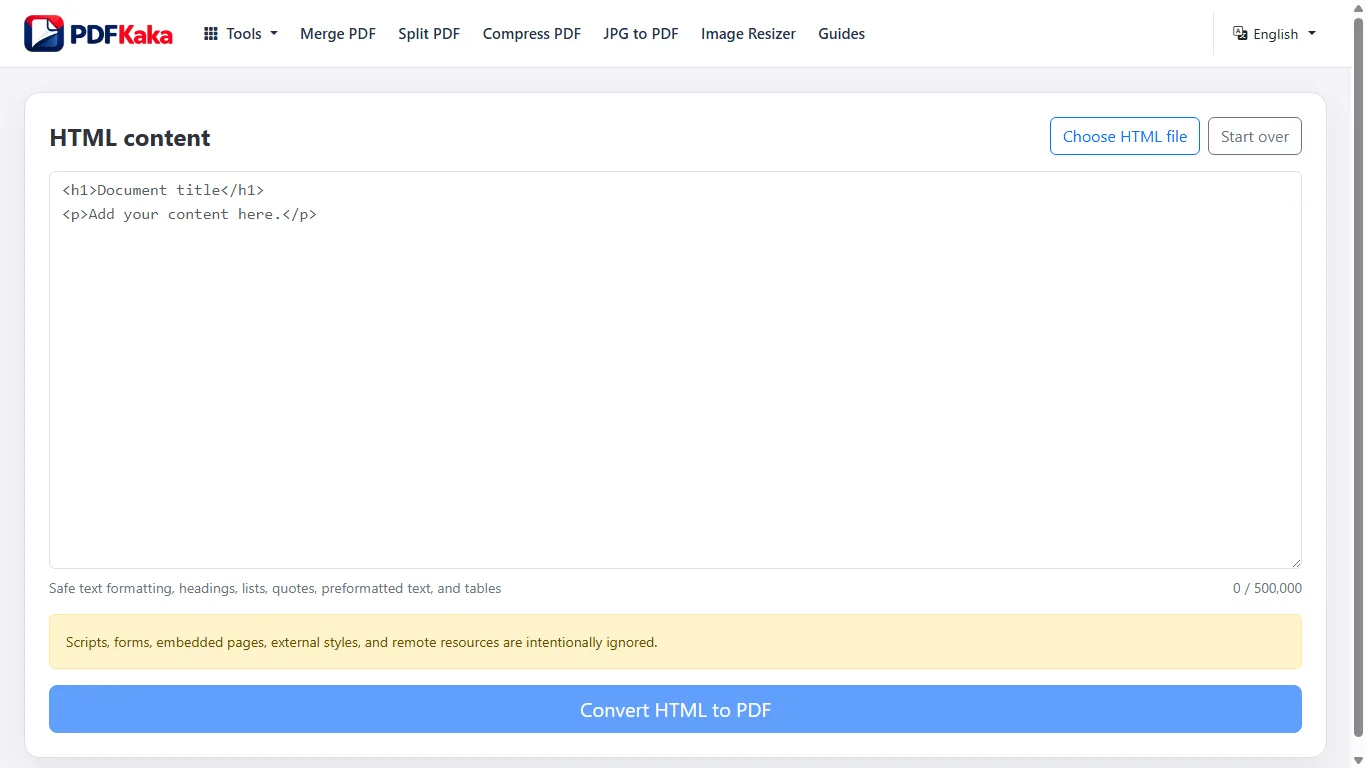
Преобразуйте поддерживаемый текст и структуру локального HTML в PDF с помощью структурного конвертера. Это не снимок произвольной веб-страницы: конвертер не воспроизводит все макеты CSS, удалённые ресурсы и шрифты браузера.
На этой странице
- Поймите ограничения форматирования
- Проверьте текст, а не только число страниц
- Преобразуйте HTML-файл
- Что HTML-конвертер сохраняет и игнорирует
- Проверьте небольшой счёт перед длинным отчётом
- Проверьте результат перед дальнейшим использованием
- Преобразование HTML-файла в PDF на телефоне
- Преобразуйте HTML-файл
- Локально сохранённое подтверждение бронирования
- Проверьте результат перед дальнейшим использованием
- Какое форматирование PDFKaka сохраняет из HTML
- Какое содержимое конвертер восстанавливает
- Какое форматирование не переносится
- Подготовьте HTML для предсказуемого результата
- Сравнивайте структуру, а не точность совпадения пикселей
- Оформленная карточка товара
- Проверьте результат перед дальнейшим использованием
- Безопасное преобразование HTML без скриптов и удалённого содержимого
- Замените генерируемые скриптом значения видимым текстом
- Проверьте результат перед дальнейшим использованием
Посмотреть пример
Поймите ограничения форматирования
Локальный счёт может содержать полезные заголовки, абзацы и простую структуру без точного воспроизведения браузерной печати по пикселям. Удалённые изображения, скрипты и сложные стили не входят в обещанные возможности конвертера. Сохраните оригинал и используйте полноценную печать из браузера, если нужен точный внешний вид веб-страницы.
Проверьте текст, а не только число страниц
- Проверьте имена, даты, суммы и текст вокруг строчных элементов разметки.
- Проверьте предварительно форматированный текст, длинные слова и границы страниц.
- Разберитесь с неподдерживаемыми символами шрифта вместо того, чтобы соглашаться на подмену.
- Откройте сохранённый PDF и проверьте страницы в начале, середине и конце.
Преобразуйте HTML-файл
- Откройте HTML в PDF и выберите локальный HTML-файл либо используйте ручной ввод для вставки HTML.
- Проверьте исходный HTML. Включите обязательный текст непосредственно в него и устраните зависимость от CSS, скриптов, изображений и внешних страниц.
- Запустите преобразование и устраните сообщение о неподдерживаемом символе или превышении ограничений документа.
- Назовите и скачайте PDF, затем откройте сохранённый файл, чтобы сравнить содержимое и границы страниц с HTML.
Что HTML-конвертер сохраняет и игнорирует
Конвертер восстанавливает поддерживаемый текст латиницей, заголовки, списки, основной текст таблиц и предварительно форматированные блоки. CSS, изображения, скрипты, формы и встроенные страницы не отрисовываются. Неподдерживаемые символы обнаруживаются до экспорта. Это не снимок действующего сайта.
Проверьте небольшой счёт перед длинным отчётом
Если в счёте сумма указана внутри span, а итог — в нижней части таблицы, проверьте оба значения в сохранённом PDF. Не ограничивайтесь крупным заголовком: короткая инструкция по оплате внутри строки и итоговая сумма могут быть важнее внешнего вида.
Проверьте результат перед дальнейшим использованием
- Найдите идентификатор счёта и итоговую сумму в сохранённом PDF.
- Сравните текст заголовка, тела и нижней части таблицы в исходном порядке.
- Если нужный символ отклонён, сохраните исходную формулировку и выберите способ с подходящей поддержкой шрифтов, а не удаляйте символ незаметно.
Преобразование HTML-файла в PDF на телефоне
Выберите локальный HTML-файл в памяти телефона и создайте PDF в мобильном браузере без загрузки исходного сайта.
Откройте HTML в PDF в браузере телефона, выберите локальный файл или вставьте HTML, выполните преобразование и сохраните PDF. Откройте скачанный файл для проверки. Просмотр исходного сайта не входит в эту операцию.
Преобразуйте HTML-файл
- Сохраните самодостаточный файл .html или .htm там, где к нему есть доступ через окно выбора файлов телефона.
- Откройте HTML в PDF, выберите файл или ручной ввод HTML и проверьте исходный текст.
- Запустите преобразование и держите вкладку активной, пока PDF не будет готов.
- Нажмите скачивание PDF и найдите сохранённую копию в списке загрузок браузера или приложении «Файлы».
- Откройте PDF на телефоне и проверьте длинные строки, итоговые суммы и последнюю страницу.
Локально сохранённое подтверждение бронирования
Подтверждение бронирования может содержать адрес и номер как текст, но для маршрута полагаться на онлайн-карту. Убедитесь, что адрес записан в самом HTML: изображение карты не отрисовывается. Проверьте сохранённый PDF в том же мобильном просмотрщике, которым воспользуется получатель.
Проверьте результат перед дальнейшим использованием
- Убедитесь, что скачали PDF, а не ещё одну сохранённую HTML-страницу.
- Увеличьте таблицу и проверьте переносы крайних правых значений.
- Сохраните исходный HTML, чтобы после исправления текста или разбиения на страницы создать файл заново.
Какое форматирование PDFKaka сохраняет из HTML
HTML может содержать смысловую структуру, визуальные CSS-стили, скрипты и удалённые ресурсы. Текущий конвертер PDFKaka сохраняет не все эти четыре категории.
Для предсказуемого преобразования используйте структурные заголовки, абзацы, списки, простые таблицы и предварительно форматированный текст. Шрифты CSS, цвета, макет и изображения не воспроизводятся, а неподдерживаемые символы вызывают ошибку до экспорта.
Какое содержимое конвертер восстанавливает
Основную структуру документа задают поддерживаемые абзацы, заголовки, списки и таблицы. Используйте самодостаточный HTML, смысл которого остаётся понятным без таблицы стилей. Полученный PDF строится заново, а не является браузерной распечаткой исходной страницы.
Какое форматирование не переносится
Не полагайтесь на CSS для шрифтов, цветов, интервалов, расположения, адаптивного макета или правил печатных страниц. JavaScript не выполняется, а удалённые таблицы стилей и изображения не загружаются. Формы и встроенные страницы также исключены из поддерживаемого безопасного преобразования.
Подготовьте HTML для предсказуемого результата
Используйте заголовки для иерархии, абзацы для текста, списки для последовательностей и простые таблицы для табличных данных. Замените информацию, передаваемую только цветом, фоновыми изображениями или сгенерированным содержимым, видимым текстом. Включите каждый обязательный пункт в передаваемый HTML, не полагаясь на внешний URL.
Сравнивайте структуру, а не точность совпадения пикселей
После преобразования сравните порядок и текст заголовков, абзацев, пунктов списков и ячеек таблиц. Проверьте каждую границу страниц и найдите информацию, которая могла исчезнуть, поскольку существовала только в CSS или удалённом ресурсе. Если нужен точный внешний вид веб-страницы, текущий конвертер не подходит для такого снимка.
Оформленная карточка товара
В карточке товара статус «Недоступно» может передаваться только красным цветом ячейки. Впишите слово «Недоступно» в HTML, чтобы смысл сохранился без CSS. Текстовая таблица характеристик может перенести свои значения, но фоновая иллюстрация, изображение графика или нестандартный веб-шрифт требуют другого способа отрисовки.
Проверьте результат перед дальнейшим использованием
- Сравнивайте слова и значения ячеек, а не рассчитывайте на совпадение со снимком экрана.
- Проверьте отступы и границы строк в каждом блоке PRE.
- Сохраните имена с диакритическими знаками, которые поддерживаемый шрифт может закодировать. Если другая письменность не представима, изучите сообщение об ошибке.
Безопасное преобразование HTML без скриптов и удалённого содержимого
Используйте ограниченное преобразование, исключающее JavaScript, формы, встроенные страницы и загружаемые из сети ресурсы, вместо имитации полного воспроизведения произвольного действующего сайта.
Передайте необходимое содержимое HTML напрямую. Конвертер рассматривает исходник как неисполняемые данные: не запускает скрипты и не загружает удалённые изображения, стили, шрифты или фреймы.
Замените генерируемые скриптом значения видимым текстом
Если сумма в HTML-счёте заполняется JavaScript, при преобразовании она не появится. До конвертации поместите окончательное согласованное значение в обычный текстовый узел или ячейку таблицы, затем проверьте в сохранённом PDF идентификатор, сумму и инструкцию по оплате.
Проверьте результат перед дальнейшим использованием
- Убедитесь, что необходимый текст присутствует непосредственно в переданном исходнике.
- Не ожидайте, что iframe, поле формы или удалённый график превратятся в печатное содержимое.
- Сохраните оригинал и проверьте скачанный PDF, прежде чем использовать его как итоговую запись.
Частые вопросы
Запускает ли HTML в PDF скрипты или загружает удалённые ресурсы страницы?
Нет. Текущий конвертер восстанавливает поддерживаемое содержимое из HTML-файла и игнорирует скрипты, CSS-оформление и удалённые ресурсы. Это не инструмент снимка действующей веб-страницы.
Какое текущее ограничение входных данных для HTML в PDF?
Введённый HTML или один локальный файл .html/.htm, до 500 000 символов. Текущий предел PDF — 100 страниц, а размер результата — 150 MiB. Если в инструменте показаны другие ограничения, ориентируйтесь на них.
Что создаёт HTML в PDF?
Конвертер восстанавливает поддерживаемый текст латиницей, заголовки, списки, основной текст таблиц и предварительно форматированные блоки. CSS, изображения, скрипты, формы и встроенные страницы не отрисовываются. Неподдерживаемые символы обнаруживаются до экспорта. Это не снимок действующего сайта.
Появится ли удалённый логотип или изображение с data-URL?
Нет. Текущий результат восстанавливает текст и основную структуру. Изображения не поддерживаются этим механизмом отрисовки, даже если их URL встроен в HTML.
Можно ли вставить адрес сайта вместо HTML-файла?
Нет. Инструмент принимает переданный исходный HTML, а не загружает и печатает произвольный URL.
Будет ли PDF использовать мои CSS-шрифты, цвета и интервалы?
Нет. Текущий способ преобразования игнорирует CSS-оформление.
Загружаются ли удалённые изображения или таблицы стилей?
Нет. Необходимое содержимое должно быть самодостаточным, поскольку удалённые ресурсы не запрашиваются.
Какую структуру HTML полезнее всего сохранить?
Используйте поддерживаемые заголовки, абзацы, списки и простые таблицы, затем проверьте порядок чтения и размещение на страницах PDF.
Обрабатываются ли блоки PRE как обычные абзацы?
Предварительно форматированные блоки сохраняют границы строк и внутренние пробелы, а длинные строки переносятся по доступной ширине страницы. При этом используются поддерживаемые шрифты и макет конвертера.
Делает ли исключение скриптов любой переданный документ достоверным?
Нет. Конвертер не выполняет переданный веб-код, но вам всё равно нужно проверить формулировки, ссылки и числовые данные документа. Его содержимое не проверяется независимо.