Сжать PDF
Как сжать PDF и сохранить читаемость
Сжатый PDF должен соответствовать и ограничению загрузки, и назначению документа. Выберите между сохранением функций PDF и перестроением страниц в изображения, затем сравните реально сохранённый файл с оригиналом.
На этой странице
- Определите, какие функции необходимо сохранить
- Сравнивайте сохранённую копию, а не только сообщение о ходе обработки
- Ориентируйтесь на потребности получателя
- Проверьте сложные детали
- Сохраните оригинал, пригодный для редактирования и проверки
- Текущие настройки сжатия
- Уменьшение PDF до ограничения размера файла
- Проверьте все требования к загрузке
- Строгий лимит может оказаться недостижимым
- Не повторяйте сжатие с потерями
Посмотреть пример
Определите, какие функции необходимо сохранить
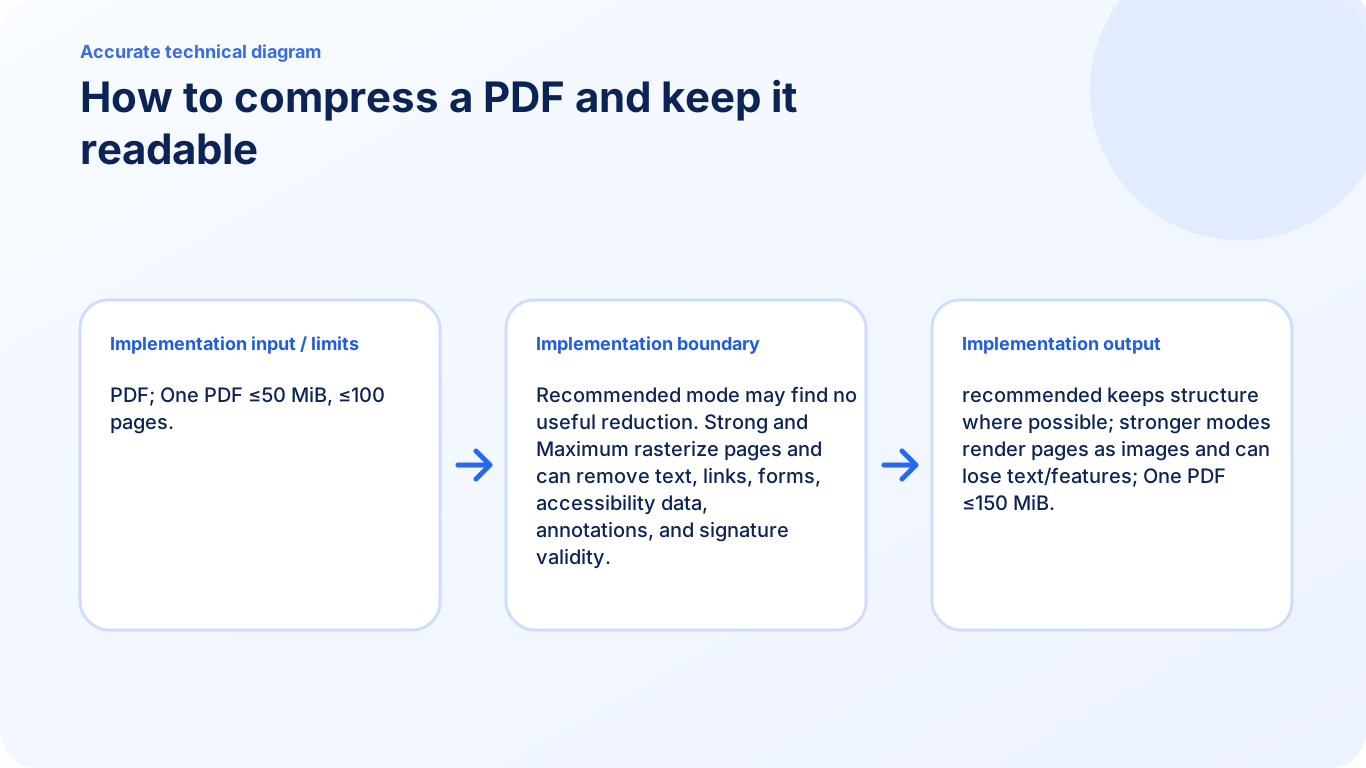
Если форму ещё предстоит заполнять, одного уменьшения числа байтов недостаточно: в скачанном файле должны работать поля. Для скана, который нужен только как визуальная копия, растровый режим может подойти, если мелкий текст остаётся читаемым. В обоих случаях сохраните оригинал.
Режим «Рекомендуемый» может удалить избыточные данные структуры, но не гарантирует уменьшение любого файла. Режимы «Сильный» и «Максимальный» обменивают функции документа и детали изображений на возможное сокращение размера.
Сравнивайте сохранённую копию, а не только сообщение о ходе обработки
- Запишите фактический размер исходного и выходного файла в байтах.
- Проверьте мелкий текст, подписи, диаграммы и страницу скана с подробными деталями.
- Проверьте поиск или заполните тестовое поле, если эти функции необходимы.
- Выберите менее агрессивный режим или сохраните исходный файл, если результат не подходит.
Ориентируйтесь на потребности получателя
PDF со сканами и большим количеством изображений обычно можно уменьшить сильнее, чем компактный документ с цифровым текстом. Начните с режима «Рекомендуемый», если важны выделение текста, ссылки или работа форм. Название режима не обещает, что конкретный файл станет меньше.
- Откройте оригинал в инструменте сжатия PDF.
- Начните с режима «Рекомендуемый» и проверьте его результат.
- Выбрав нужный режим, нажмите кнопку сжатия PDF и дождитесь результата, прежде чем сравнивать размер.
- Выбирайте режим «Сильный» или «Максимальный» только тогда, когда получатель принимает копию в виде изображений.
- Измерьте размер сохранённого файла, а не оригинала или округлённой оценки.
Проверьте сложные детали
Проверьте самый мелкий текст, тонкие линии графиков, печати, снимки экрана и подписи при реальном масштабе чтения или печати. Изучите страницы в начале, середине и конце, а также страницы с другим макетом. Отдельно проверьте выделение текста, ссылки и поля форм, если они нужны получателю.
Сохраните оригинал, пригодный для редактирования и проверки
Более сильные растровые режимы могут привести к потере поиска по тексту, ссылок, полей форм, аннотаций, данных специальных возможностей и действительности криптографической подписи. Сохраните уменьшенную копию для отправки под отдельным именем и держите оригинал, пока получатель не примет документ.
Текущие настройки сжатия
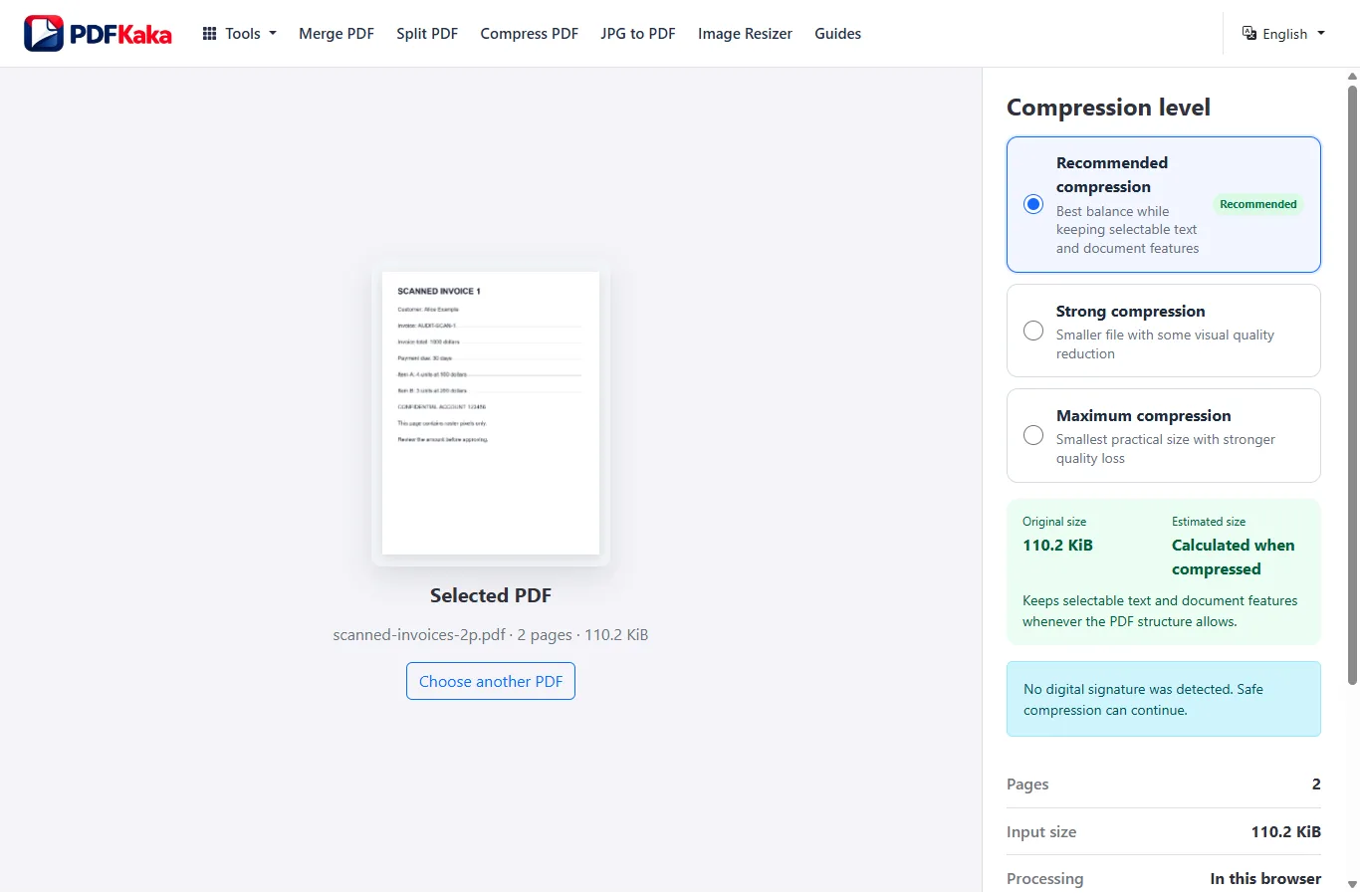
Начните с режима «Рекомендуемый», если важно сохранить функции PDF. Режимы «Сильный» и «Максимальный» создают копию в виде изображений. Перед отправкой обязательно проверьте именно скачанный результат.
Уменьшение PDF до ограничения размера файла
Попробуйте уменьшить подходящий PDF с большим количеством изображений до лимита портала. Рассматривайте 100 KB, 200 KB или 500 KB как верхний предел, а не как гарантированный точный результат.
Запишите точный предел портала в байтах, попробуйте режим «Рекомендуемый» и измерьте скачанный PDF. Если подходит более сильно сжатая копия в виде изображений, проверьте этот режим и читаемость. Ни один режим не гарантирует, что любой PDF уложится в любой малый лимит.
Проверьте все требования к загрузке
Портал может одновременно ограничивать формат, число страниц и размер файла. KB может означать 1 000 байт, а KiB — 1 024 байта. Сравнивайте реальное число байтов сохранённого файла с требованиями получателя, а не с округлённым значением на экране.
- Запишите максимально допустимое число байтов и требования к числу страниц.
- Выберите исходный PDF и попробуйте режим «Рекомендуемый».
- Выбрав нужный режим, нажмите кнопку сжатия PDF и дождитесь результата, прежде чем сравнивать размер.
- Проверьте итоговый размер в байтах. Оставьте результат только в том случае, если он полезен и стал меньше.
- Пробуйте режим «Сильный» или «Максимальный» только тогда, когда допустима потеря поиска и интерактивных функций PDF.
- Перед загрузкой проверьте мелкий текст, имена, печати и подписи.
Строгий лимит может оказаться недостижимым
Много страниц с мелкими деталями могут не уложиться в 100 KB или 200 KB с сохранением читаемости. Удаляйте действительно ненужные страницы или разделяйте документ только тогда, когда получатель допускает отдельные файлы. Не пропускайте обязательные страницы и не соглашайтесь на нечитаемые личные данные только ради проверки размера.
Не повторяйте сжатие с потерями
При смене режима возвращайтесь к оригиналу. Режимы «Сильный» и «Максимальный» растрируют страницы и могут привести к потере текста, ссылок, полей, аннотаций, данных специальных возможностей и действительности подписи. Сохраните оригинальную копию для поиска, редактирования и проверки.
Частые вопросы
Какой режим меньше всего меняет структуру PDF?
Режим «Рекомендуемый» пытается сохранить структуру. В уже эффективно устроенном файле он может не найти полезного уменьшения размера.
Можно ли оценить качество только по размеру файла?
Нет. Маленький, но нечитаемый файл не подходит. Откройте результат и проверьте детали и функции, важные для его назначения.
Гарантируется ли PDF размером ровно 100 KB?
Нет. Достижимый размер зависит от исходного файла, числа страниц и деталей, которые должны остаться читаемыми.
Стоит ли разделить документ, чтобы уложиться в лимит?
Только если получатель допускает несколько файлов. Убедитесь, что каждая обязательная страница присутствует в принимаемом результате.