Сжать PDF
Как сжать PDF на iPhone или Android
Выберите PDF в памяти телефона, сначала используйте щадящий уровень сжатия и сохраните уменьшенную копию на устройстве.
Посмотреть пример
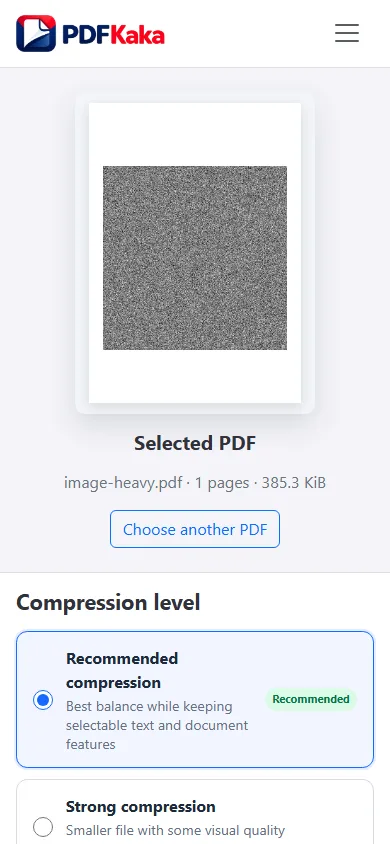
Выберите подходящий режим сжатия на телефоне
- Выберите один PDF в системном окне выбора файлов телефона и вернитесь в браузер.
- Начните с режима «Рекомендуемый»: он пытается сохранить структуру PDF, а не превращать каждую страницу в изображение.
- Выбрав нужный режим, нажмите кнопку сжатия PDF и дождитесь результата, прежде чем сравнивать размер.
- Проверьте полученный размер перед переходом к более сильному режиму.
- Если получатель принимает растровую копию, попробуйте режим «Сильный» или «Максимальный» на отдельной копии.
- Скачайте результат и заново откройте его в приложении «Файлы» или в загрузках. Проверьте мелкий текст и последнюю страницу.
Сохраните нужные вам функции
Режимы «Сильный» и «Максимальный» перестраивают страницы в виде изображений. Возможны потеря поиска по тексту, ссылок, форм, данных специальных возможностей, аннотаций и действительности криптографической подписи. Уменьшенный файл бесполезен, если получателю нужны эти функции или в нём нельзя прочитать важное число.
Если телефон не завершает обработку
Потребление памяти браузера зависит не только от размера файла, но и от сложности страниц. Держите вкладку активной, закройте ненужные приложения или вкладки и при перезагрузке браузера попробуйте меньший документ в пределах поддерживаемых ограничений. Повторное сжатие уже ухудшенной копии обычно добавляет искажения — вернитесь к оригиналу.
Частые вопросы
Почему режим «Рекомендуемый» почти не уменьшил размер?
Возможно, PDF уже эффективно сжат или состоит в основном из компактного текста и векторной графики. Одно лишь число страниц не позволяет предсказать уменьшение размера.
Означает ли меньший размер, что поиск по тексту сохранился?
Нет. Если это важно, проверьте поиск в сохранённом результате, особенно после более сильного растрового режима.