Dividir PDF · Guías de PDFKaka
Cómo dividir cada página PDF en un archivo separado
Cómo dividir cada página PDF en un archivo separado. Usa Dividir PDF directamente en tu navegador sin subir tus documentos a PDFKaka. Revisa las páginas, el texto, el orden y la calidad antes de descargar o compartir.
Revisado por PDFKaka ·
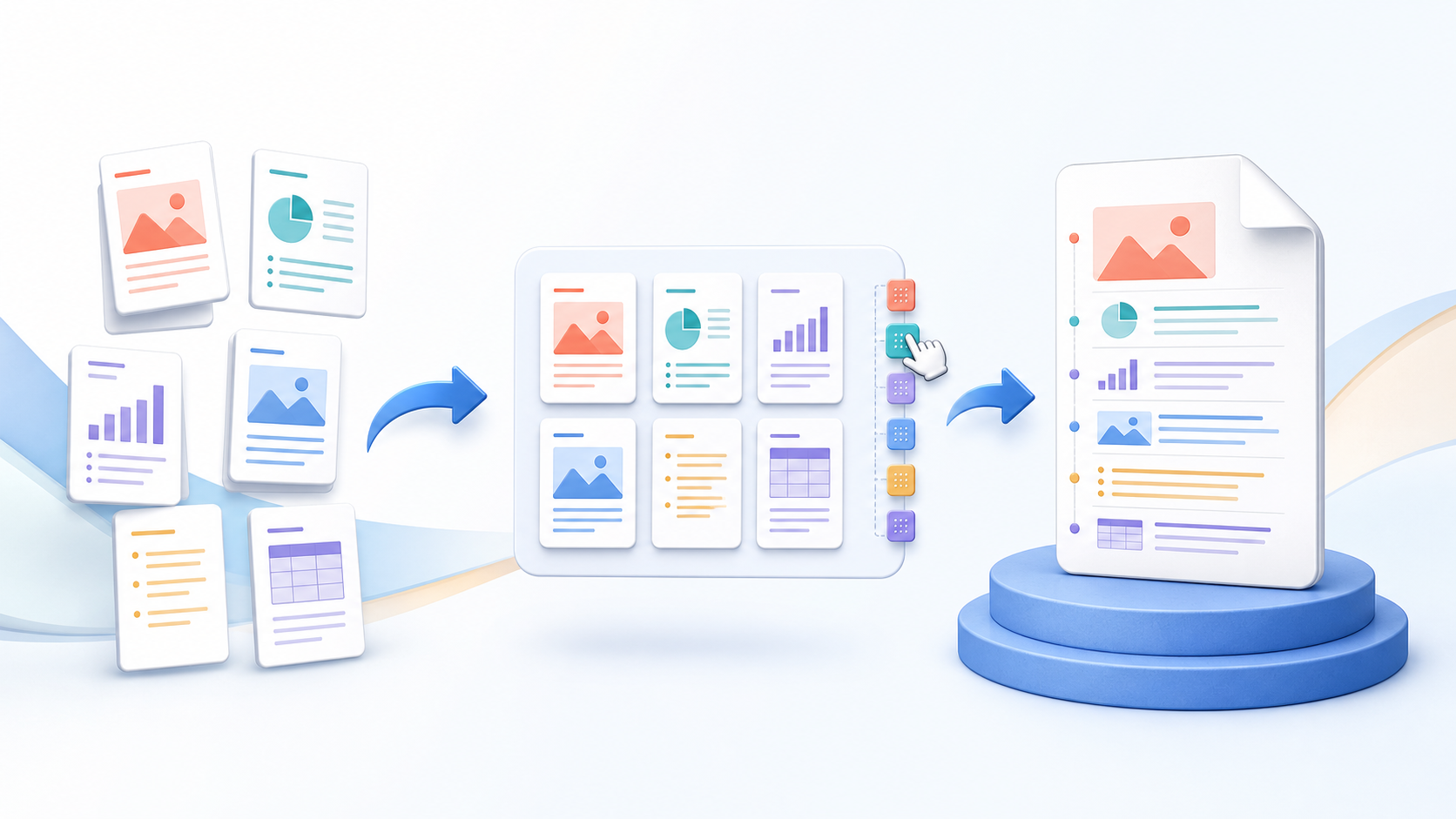
Planifica primero el resultado
Confirma el formato, el orden de páginas, la calidad y las reglas de entrega antes de cambiar el original.
Usa Dividir PDF directamente en tu navegador sin subir tus documentos a PDFKaka.
- Selecciona los archivos compatibles desde tu dispositivo.
- Revisa los archivos y elige los ajustes disponibles.
- Conserva el archivo original sin cambios hasta comprobar el resultado final.
Cómo dividir cada página PDF en un archivo separado
Completa una tarea habitual sin enviar el archivo original a PDFKaka.
Trabaja sin crear una cuenta.
Descarga el resultado directamente desde esta sesión del navegador.
Usa Dividir PDF directamente en tu navegador sin subir tus documentos a PDFKaka.
- Completa una tarea habitual sin enviar el archivo original a PDFKaka.
- Trabaja sin crear una cuenta.
- Descarga el resultado directamente desde esta sesión del navegador.
Usa Dividir PDF de forma privada en tu navegador
Dividir PDF se ejecuta en tu dispositivo y ofrece una descarga directa después del procesamiento.
- Los archivos permanecen en tu navegador: Completa una tarea habitual sin enviar el archivo original a PDFKaka.
- No se necesita una cuenta: Trabaja sin crear una cuenta.
- Descargar: Descarga el resultado directamente desde esta sesión del navegador.
- Conviene saber: Conserva el archivo original hasta revisar el resultado.
- Conviene saber: Los archivos grandes o complejos pueden usar mucha memoria del dispositivo.
- Conviene saber: Comprueba el resultado importante antes de compartirlo o utilizarlo.
Comprueba el archivo terminado
Las conversiones automáticas tienen límites. Abre el resultado y compara el contenido importante con el original.
- Revisa las páginas, el texto, el orden y la calidad antes de descargar o compartir.
- Procesa los archivos, revisa el resultado y descárgalo.
Herramientas de este flujo
Preguntas frecuentes
Cómo dividir cada página PDF en un archivo separado?
Completa una tarea habitual sin enviar el archivo original a PDFKaka.
¿Dividir PDF es gratis online?
Sí. Puedes usar Dividir PDF de PDFKaka gratis en un navegador moderno y sin crear una cuenta.
¿Puedo usar Dividir PDF sin iniciar sesión?
Sí. Selecciona el archivo, procésalo y descarga el resultado sin registrarte ni iniciar sesión.
¿Dividir PDF funciona en móvil y ordenador?
Sí. Funciona en navegadores modernos de teléfonos, tabletas y ordenadores. Los archivos grandes pueden necesitar más memoria del dispositivo.
¿Se suben mis documentos a PDFKaka?
No. Las herramientas actuales procesan los archivos localmente en este navegador.
¿Necesito una cuenta?
No. Las herramientas actuales funcionan sin registro ni inicio de sesión.