Lector de PDF
Cómo abrir un PDF local en el navegador
Si está en Descargas o Archivos, puedes leer esa copia en PDFKaka sin subirla ni crear otro PDF. El lector abre el archivo que eliges; no descarga un documento desde una dirección web.
En esta página
- Abre la copia que ya tienes en el dispositivo
- Leer no guarda cambios
- Cuando el documento no abre
- Qué permanece en el dispositivo
- ampliar, girar y recorrer un PDF grande
- Salta de página en vez de recorrerlas todas
- Distingue las posiciones PDF de los números impresos
- Trata las páginas pesadas con prudencia
Ver un ejemplo visual
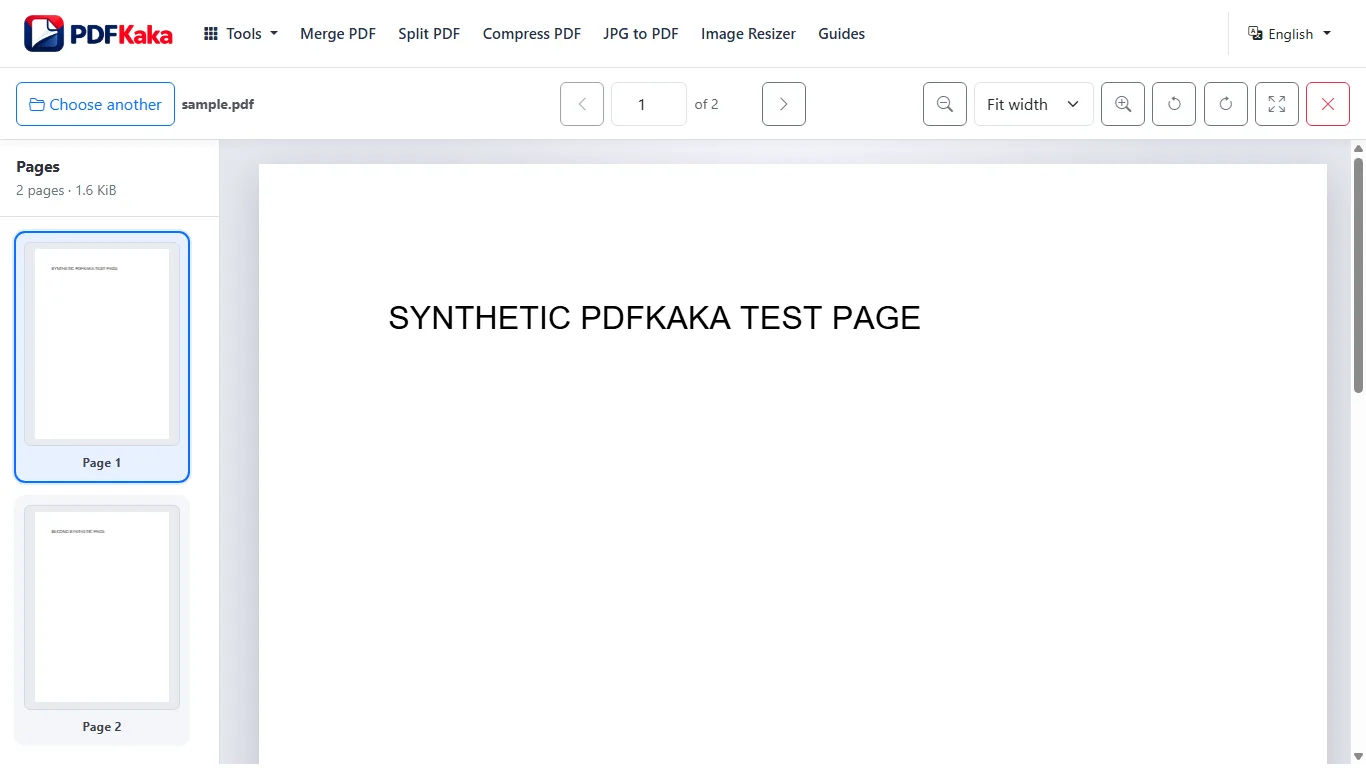
Abre la copia que ya tienes en el dispositivo
- Abre PDF Reader y elige un PDF de Descargas, Archivos u otra ubicación disponible.
- Espera a la primera página y al total. Usa los botones anterior y siguiente, el campo de página o las miniaturas para llegar donde necesites.
- Elige un ajuste o aumento que permita leer el texto importante más pequeño. Gira la vista si el escaneo está de lado.
- Reinicia el lector para abrir otro documento o cierra la pestaña al terminar.
En el móvil, vuelve al navegador tras elegir el archivo. Si está en la nube, el proveedor puede descargarlo primero; el lector trabaja con el archivo local que recibe.
Leer no guarda cambios
El giro temporal y el zoom no alteran el PDF. Para guardar páginas giradas, usa Girar PDF; para añadir notas, la herramienta de edición adecuada. El lector no imprime, anota, firma, convierte ni descarga otra copia.
Cuando el documento no abre
El lector acepta un PDF de hasta 50 MiB y 500 páginas, con un máximo de renderizado de 40 millones de píxeles. Un archivo dañado, protegido o especialmente exigente aún puede fallar. Conserva el original, pruébalo en otro lector de confianza y usa una copia menor si falta memoria. Renombrar un archivo a .pdf no lo convierte.
Qué permanece en el dispositivo
Durante el uso normal, el contenido seleccionado se procesa localmente y no se sube a PDFKaka. El sitio carga sus recursos y puede solicitar analítica. La ubicación original y lo que compartas después dependen del dispositivo y de otros servicios.
Preguntas frecuentes
¿«Sin descargar» abre un PDF desde una URL?
No. Lee un PDF ya disponible mediante el selector del dispositivo. Si una web lo proporciona, guarda u obtén primero ese archivo.
¿Girar la vista arregla el PDF guardado?
No. El giro de vista es temporal. Usa Girar PDF y comprueba la descarga si debe cambiar la orientación real.
¿Puedo abrir otro PDF después de un error?
Sí. Elige otra vez un PDF válido o reinicia el lector. No modifiques el original si parece dañado.
¿El zoom aumenta el tamaño del archivo PDF?
Solo cambia la vista actual. El lector no crea otro archivo.
¿Puedo guardar aquí el giro temporal?
No. Usa Girar PDF cuando deba cambiar la orientación guardada.