Просмотр PDF
Как открыть локальный PDF в браузере
Если PDF уже находится в «Загрузках» или «Файлах», локальную копию можно читать в PDFKaka без загрузки на сервер и создания другого PDF. Просмотрщик открывает выбранный вами файл; он не получает документ по адресу сайта.
На этой странице
- Откройте копию, уже находящуюся на устройстве
- Чтение не сохраняет изменения
- Если документ не открывается
- Что остаётся на устройстве
- масштабировать, поворачивать и просматривать большой PDF
- Переходите сразу к нужному месту, а не прокручивайте все страницы
- Различайте позиции в PDF и напечатанные обозначения
- Осторожно работайте с тяжёлыми страницами
Посмотреть пример
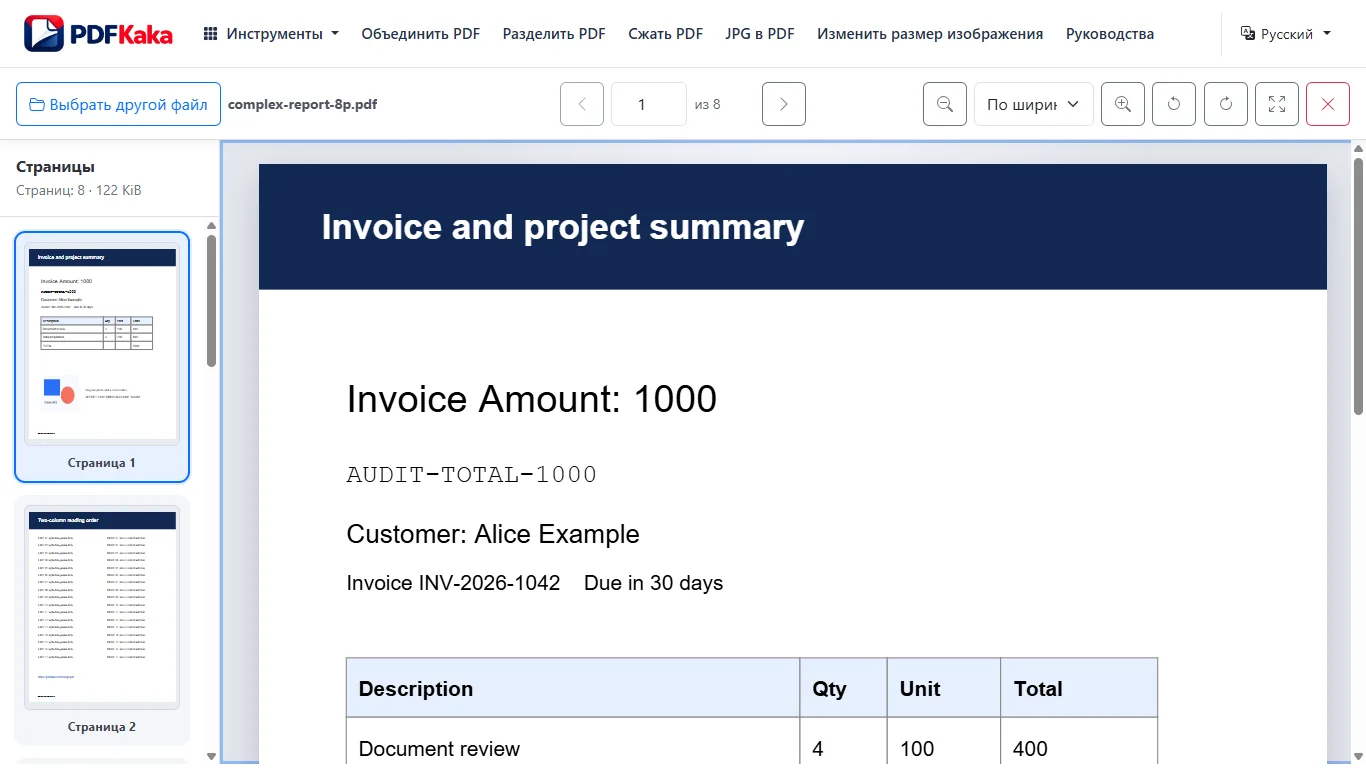
Откройте копию, уже находящуюся на устройстве
- Откройте просмотрщик PDF и выберите один PDF из «Загрузок», «Файлов» или другого места, доступного на устройстве.
- Дождитесь первой страницы и общего количества страниц. Используйте кнопки вперёд и назад, поле страницы или миниатюры, чтобы перейти к нужному месту.
- Выберите режим подгонки или масштаб, при котором читается самый мелкий важный текст. Если скан расположен боком, поверните вид.
- Чтобы открыть другой документ, используйте кнопку перезапуска просмотрщика; закончив чтение, закройте вкладку.
На телефоне после выбора файла вернитесь в браузер. Если загрузка хранится у облачного провайдера, тот может сначала скачать её; сам просмотрщик всё равно работает с переданным ему локальным файлом.
Чтение не сохраняет изменения
Временный поворот и масштаб не изменяют PDF. Для сохранения повёрнутых страниц используйте «Повернуть PDF», а для заметки — подходящий инструмент редактирования. Просмотрщик не печатает, не добавляет аннотации, не подписывает, не преобразует и не скачивает другую копию.
Если документ не открывается
Просмотрщик принимает один PDF до 50 MiB и 500 страниц с лимитом отрисовки в 40 миллионов пикселей. Повреждённый файл, защита паролем или особенно сложная страница всё равно могут вызвать ошибку. Сохраните оригинал, проверьте его в другом надёжном просмотрщике и используйте меньшую копию, если проблема в памяти устройства. Переименование файла другого формата в .pdf не преобразует его.
Что остаётся на устройстве
При обычном чтении содержимое выбранного PDF обрабатывается локально, а не загружается в PDFKaka. Сайт по-прежнему загружает собственные ресурсы и может выполнять запросы аналитики. Место хранения оригинала и дальнейшая передача контролируются устройством и другими сервисами.
Частые вопросы
Означает ли «без скачивания» открытие PDF по URL?
Нет. Этот процесс читает PDF, уже доступный через диалог выбора файлов устройства. Если PDF предоставлен на сайте, сначала сохраните или иным способом получите этот файл.
Исправит ли поворот вида сохранённый PDF?
Нет. Поворот вида временный. Если нужно изменить ориентацию в самом файле, используйте «Повернуть PDF» и проверьте скачанный результат.
Можно ли открыть другой PDF после ошибки?
Да. Снова выберите корректный PDF или перезапустите просмотрщик. Если источник выглядит повреждённым, оставьте его неизменным.
Увеличивает ли масштаб размер файла PDF?
Он меняет только текущий вид. Просмотрщик не создаёт нового выходного файла.
Можно ли здесь сохранить временный поворот страницы?
Нет. Чтобы изменить сохранённую ориентацию, используйте «Повернуть PDF».