PDF okuyucu
Yerel PDF Tarayıcınızda Nasıl Açılır?
PDF zaten İndirilenler veya Dosyalar içindeyse bu yerel kopyayı PDFKaka’da yüklemeden veya başka bir PDF oluşturmadan okuyabilirsiniz. Okuyucu seçtiğiniz dosyayı açar; bir web sitesi adresinden belge getirmez.
Bu sayfada
- Cihazınızda zaten bulunan kopyayı açın
- Okuma, değişiklikleri kaydetmez
- Belge açılmadığında
- Cihazınızda neler kalır?
- büyük bir PDF’yi yakınlaştırma, döndürme ve PDF’de gezinme
- Her sayfayı kaydırmak yerine gereken yere atlayın
- PDF konumlarını basılı etiketlerden ayırt edin
- Yoğun sayfaları dikkatle işleyin
Görsel örneği göster
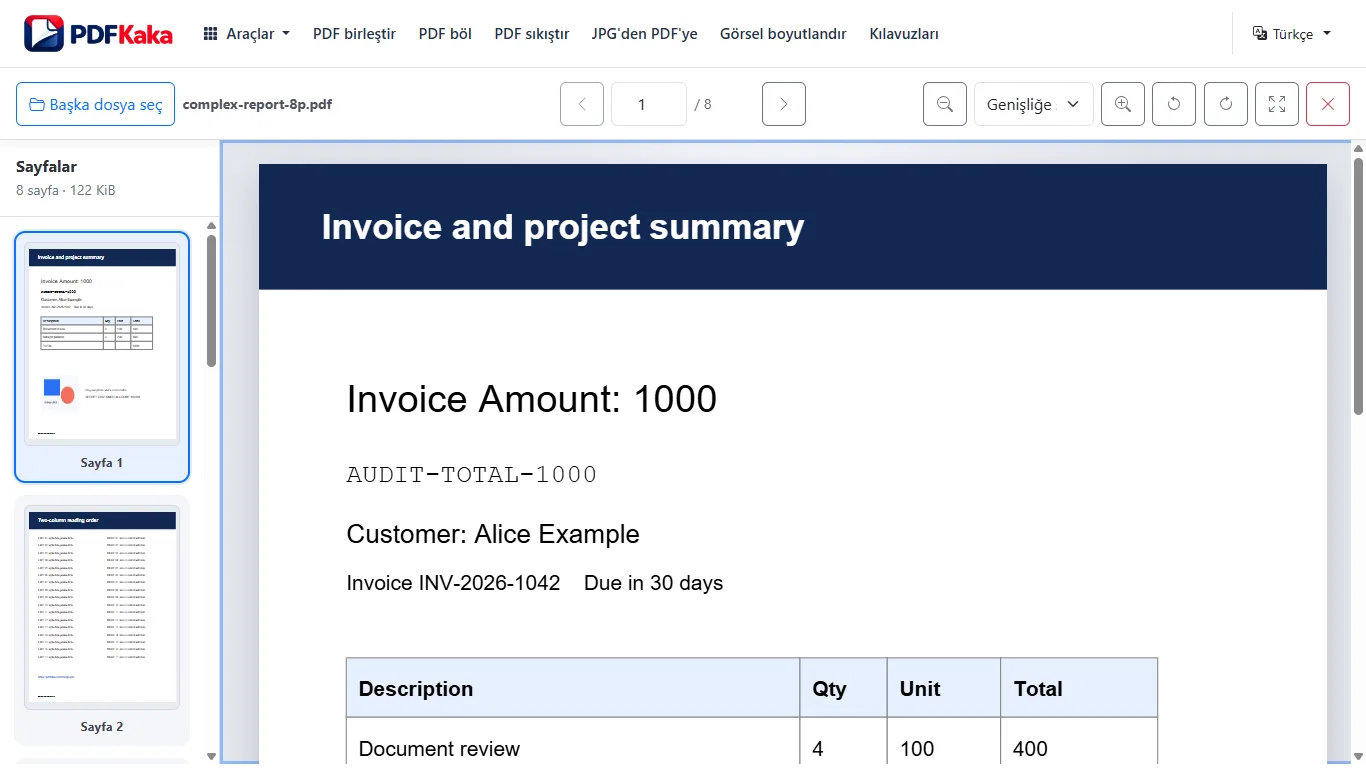
Cihazınızda zaten bulunan kopyayı açın
- PDF Okuyucu’yu açıp İndirilenler, Dosyalar veya cihazınızın sunduğu başka bir konumdan tek bir PDF seçin.
- İlk sayfanın ve sayfa sayısının görünmesini bekleyin. Gereken sayfaya ulaşmak için sonraki/önceki düğmelerini, sayfa alanını veya küçük resimleri kullanın.
- Önemli en küçük metni okunabilir yapan bir sığdırma modu veya yakınlaştırma düzeyi seçin. Tarama yan duruyorsa görünümü döndürün.
- Başka bir belge açmak için okuyucunun yeniden başlatma denetimini kullanın veya bitirdiğinizde sekmeyi kapatın.
Telefonda dosyayı seçtikten sonra tarayıcıya dönün. Bulut sağlayıcısında saklanan indirmelerin önce o sağlayıcı tarafından getirilmesi gerekebilir. Okuyucunun kendisi yine kendisine verilen yerel dosyayla çalışır.
Okuma, değişiklikleri kaydetmez
Geçici döndürme ve yakınlaştırma PDF’yi değiştirmez. Döndürülmüş sayfaları kaydetmek için PDF Döndür’ü; not eklemek için uygun düzenleme aracını kullanın. Okuyucu yazdırmaz, açıklama eklemez, imzalamaz, dönüştürmez veya başka bir kopya indirmez.
Belge açılmadığında
Okuyucu, 40 milyon piksellik işleme sınırıyla 50 MiB ve 500 sayfaya kadar tek bir PDF kabul eder. Hasarlı dosya, parola koruması veya olağandışı yoğun bir sayfa yine de başarısız olabilir. Özgün dosyayı saklayın, başka bir güvenilir okuyucuda deneyin ve sorun cihaz belleğiyse daha küçük bir kopya kullanın. PDF olmayan dosyanın adını .pdf yapmak onu dönüştürmez.
Cihazınızda neler kalır?
Normal okuyucu kullanımında seçilen PDF’nin içeriği PDFKaka’ya yüklenmek yerine yerel olarak işlenir. Site yine kendi dosyalarını yükler ve analiz istekleri gönderebilir. Özgün dosyanızın nerede saklandığı ve sonrasında ne paylaştığınız cihazınızın ve diğer hizmetlerin denetiminde kalır.
Sık Sorulan Sorular
“İndirmeden” seçeneği URL’den PDF açar mı?
Hayır. Bu iş akışı, cihazınızın dosya seçicisi üzerinden zaten erişilebilir olan PDF’yi okur. PDF’yi bir web sitesi sağlıyorsa önce o dosyayı kaydedin veya başka şekilde edinin.
Görünümü döndürmek kaydedilen PDF’yi düzeltir mi?
Hayır. Görünüm döndürme geçicidir. Gerçek sayfa yönünün değişmesi gerektiğinde PDF Döndür’ü kullanıp indirilen sonucunu kontrol edin.
Hatadan sonra başka PDF açabilir miyim?
Evet. Yeniden geçerli PDF seçin veya okuyucuyu yeniden başlatın. Kaynak hasarlı görünüyorsa değiştirmeden saklayın.
Yakınlaştırma PDF dosyasını büyütür mü?
Yalnızca mevcut görünümü değiştirir. Okuyucu yeni çıktı dosyası oluşturmaz.
Geçici sayfa döndürmesini burada kaydedebilir miyim?
Hayır. Kaydedilen yönün değişmesi gerektiğinde PDF Döndür’ü kullanın.