Изменить размер изображения · Руководства PDFKaka
Как уменьшить размер изображения, не делая его размытым
Как уменьшить размер изображения, не делая его размытым. Используйте Изменить размер изображения прямо в браузере, не загружая документы на PDFKaka. Проверьте страницы, текст, порядок и качество перед скачиванием или отправкой.
Проверено PDFKaka ·
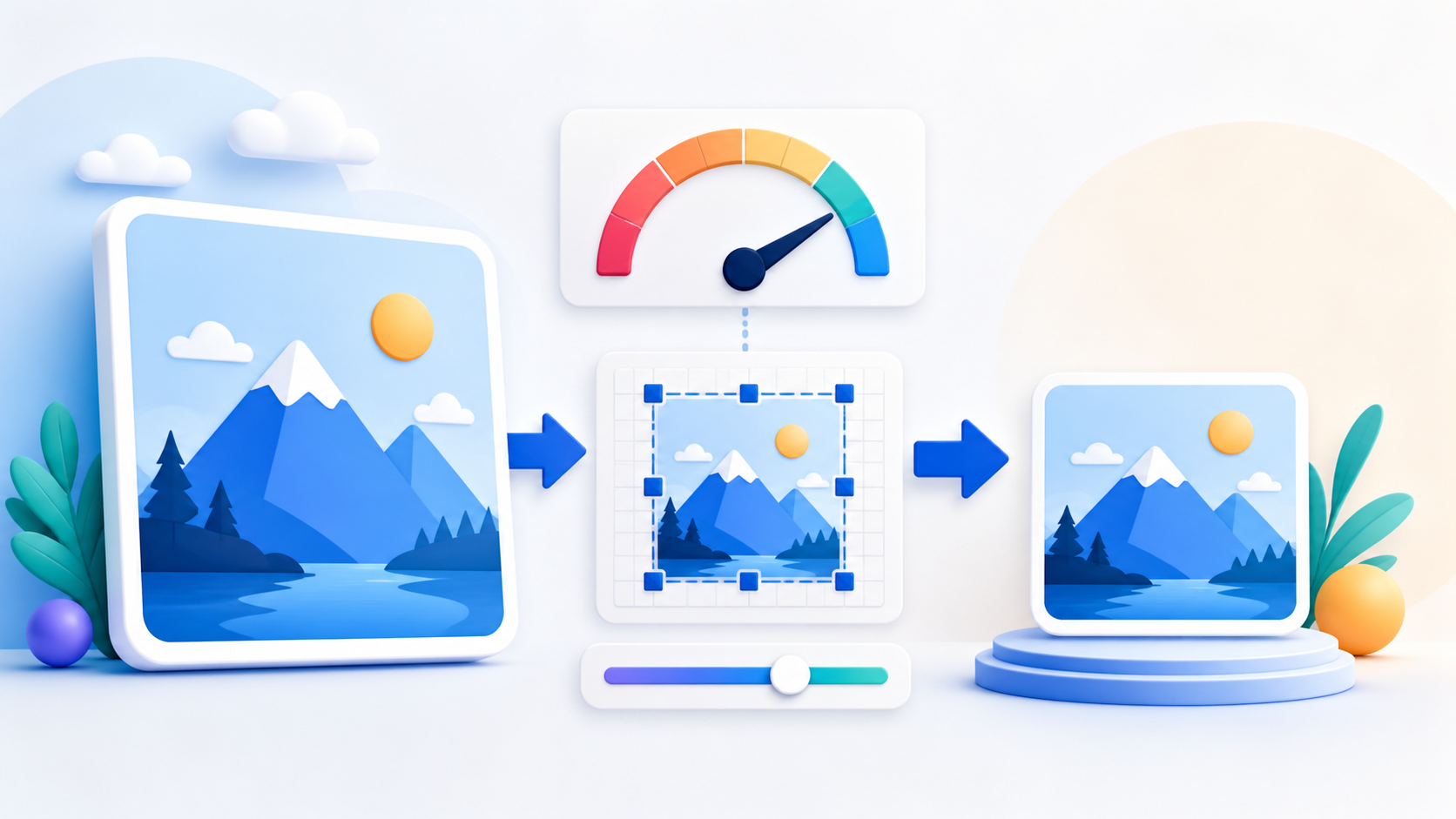
Сначала спланируйте результат
Уточните формат, порядок страниц, качество и требования к отправке до изменения источника.
Используйте Изменить размер изображения прямо в браузере, не загружая документы на PDFKaka.
- Выберите поддерживаемые файлы на своём устройстве.
- Проверьте файлы и выберите доступные настройки.
- Сохраняйте исходный файл без изменений, пока не проверите окончательный результат.
Как уменьшить размер изображения, не делая его размытым
Изменить размер изображения работает на вашем устройстве и после обработки предлагает прямое скачивание.
Сохраняйте исходный файл, пока не проверите результат.
Большие или сложные файлы могут использовать много памяти устройства.
Проверьте важный результат перед отправкой или использованием.
- Сохраняйте исходный файл, пока не проверите результат.
- Большие или сложные файлы могут использовать много памяти устройства.
- Проверьте важный результат перед отправкой или использованием.
Используйте Изменить размер изображения приватно в браузере
Изменить размер изображения работает на вашем устройстве и после обработки предлагает прямое скачивание.
- Файлы остаются в вашем браузере: Выполняйте обычную задачу с документом, не отправляя исходный файл на PDFKaka.
- Учётная запись не требуется: Работайте без создания учётной записи.
- Скачать: Скачивайте результат прямо из текущего сеанса браузера.
- Полезно знать: Сохраняйте исходный файл, пока не проверите результат.
- Полезно знать: Большие или сложные файлы могут использовать много памяти устройства.
- Полезно знать: Проверьте важный результат перед отправкой или использованием.
Проверьте готовый файл
У автоматического преобразования есть ограничения. Откройте результат и сравните важное содержимое с оригиналом.
- Проверьте страницы, текст, порядок и качество перед скачиванием или отправкой.
- Обработайте файлы, проверьте результат и скачайте его.
Инструменты в этом процессе
Частые вопросы
Как уменьшить размер изображения, не делая его размытым?
Изменить размер изображения работает на вашем устройстве и после обработки предлагает прямое скачивание.
Можно ли использовать Изменить размер изображения онлайн бесплатно?
Да. Инструмент PDFKaka «Изменить размер изображения» можно бесплатно использовать в современном браузере без создания аккаунта.
Можно ли использовать Изменить размер изображения без входа?
Да. Выберите файл, обработайте его и скачайте результат без регистрации и входа.
Работает ли Изменить размер изображения на телефоне и компьютере?
Да. Инструмент работает в современном браузере на телефонах, планшетах и компьютерах. Для больших файлов может потребоваться больше памяти устройства.
Мои документы загружаются в PDFKaka?
Нет. Текущие инструменты обрабатывают файлы локально в этом браузере.
Нужна ли учетная запись?
Нет. Текущие инструменты работают без регистрации и входа.