Recortar PDF · Guias do PDFKaka
Como cortar diferentes páginas de PDF em diferentes áreas
Como cortar diferentes páginas de PDF em diferentes áreas. Use Recortar PDF diretamente no navegador sem enviar seus documentos ao PDFKaka. Confira páginas, texto, ordem e qualidade antes de baixar ou compartilhar.
Revisado pelo PDFKaka ·
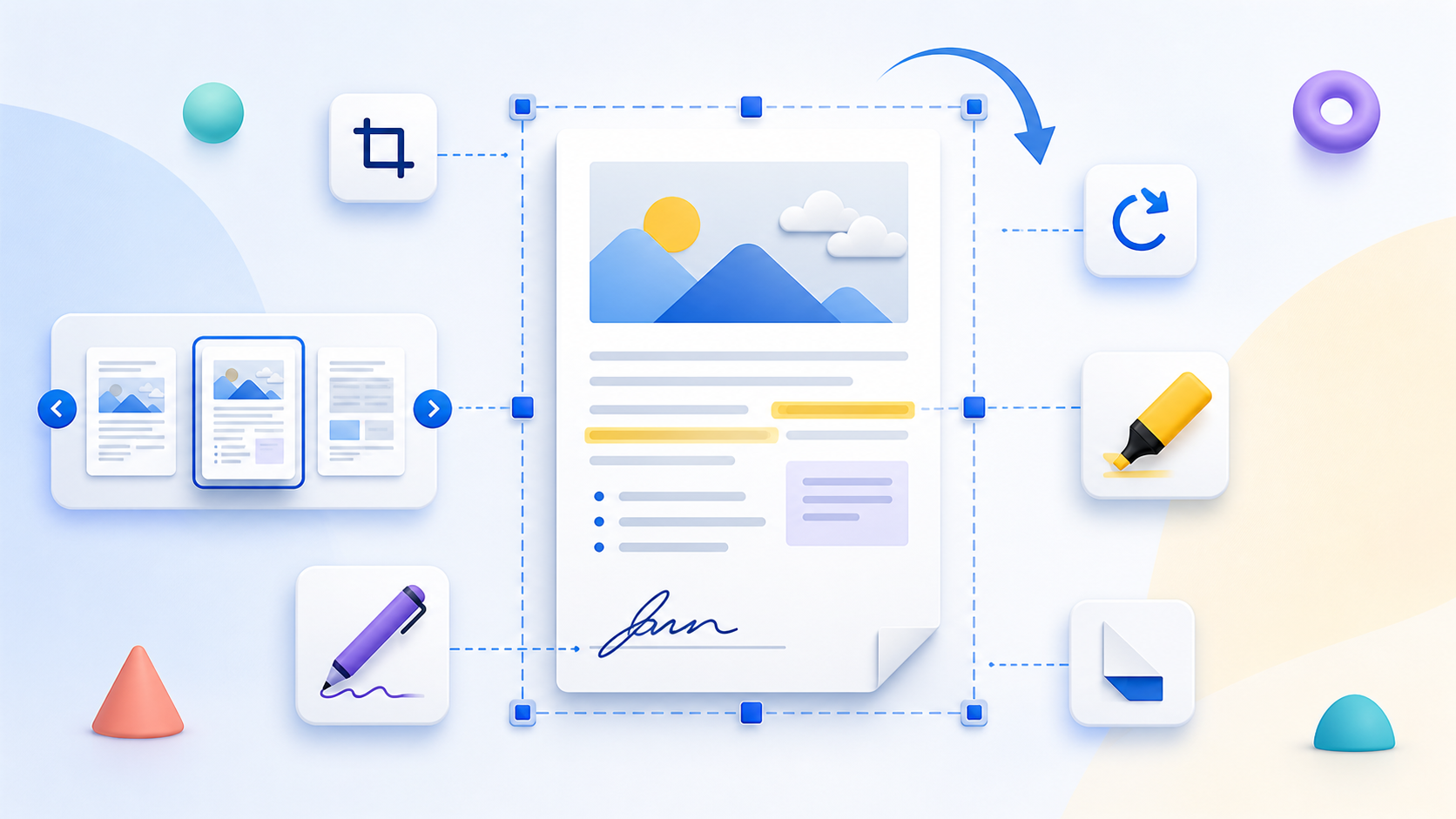
Planeje primeiro o resultado
Confirme o formato, a ordem das páginas, a qualidade e as regras de envio antes de alterar a origem.
Use Recortar PDF diretamente no navegador sem enviar seus documentos ao PDFKaka.
- Selecione os arquivos compatíveis no seu dispositivo.
- Revise os arquivos e escolha as configurações disponíveis.
- Mantenha o arquivo original inalterado até conferir o resultado final.
Como cortar diferentes páginas de PDF em diferentes áreas
Conclua uma tarefa comum sem enviar o arquivo original ao PDFKaka.
Trabalhe sem criar uma conta.
Baixe o resultado diretamente desta sessão do navegador.
Use Recortar PDF diretamente no navegador sem enviar seus documentos ao PDFKaka.
- Conclua uma tarefa comum sem enviar o arquivo original ao PDFKaka.
- Trabalhe sem criar uma conta.
- Baixe o resultado diretamente desta sessão do navegador.
Use Recortar PDF com privacidade no seu navegador
Recortar PDF funciona no seu dispositivo e oferece download direto após o processamento.
- Os arquivos permanecem no seu navegador: Conclua uma tarefa comum sem enviar o arquivo original ao PDFKaka.
- Nenhuma conta necessária: Trabalhe sem criar uma conta.
- Baixar: Baixe o resultado diretamente desta sessão do navegador.
- Bom saber: Guarde o arquivo original até revisar o resultado.
- Bom saber: Arquivos grandes ou complexos podem usar bastante memória do dispositivo.
- Bom saber: Verifique resultados importantes antes de compartilhar ou usar.
Confira o arquivo concluído
Conversões automáticas têm limites. Abra o resultado e compare o conteúdo importante com o original.
- Confira páginas, texto, ordem e qualidade antes de baixar ou compartilhar.
- Processe os arquivos, revise o resultado e faça o download.
Ferramentas deste fluxo
Perguntas frequentes
Como cortar diferentes páginas de PDF em diferentes áreas?
Conclua uma tarefa comum sem enviar o arquivo original ao PDFKaka.
Recortar PDF é grátis online?
Sim. Você pode usar o Recortar PDF do PDFKaka gratuitamente em um navegador moderno e sem criar uma conta.
Posso usar Recortar PDF sem fazer login?
Sim. Selecione o arquivo, processe-o e baixe o resultado sem cadastro ou login.
Recortar PDF funciona no celular e no computador?
Sim. Funciona em navegadores modernos de celulares, tablets e computadores. Arquivos grandes podem exigir mais memória do dispositivo.
Meus documentos são enviados ao PDFKaka?
Não. As ferramentas atuais processam os arquivos localmente neste navegador.
Preciso de uma conta?
Não. As ferramentas atuais funcionam sem cadastro ou login.