Ritaglia PDF · Guide PDFKaka
Come ritagliare diverse pagine PDF in aree diverse
Come ritagliare diverse pagine PDF in aree diverse. Usa Ritaglia PDF direttamente nel browser senza caricare i documenti su PDFKaka. Controlla pagine, testo, ordine e qualità prima di scaricare o condividere.
Verificato da PDFKaka ·
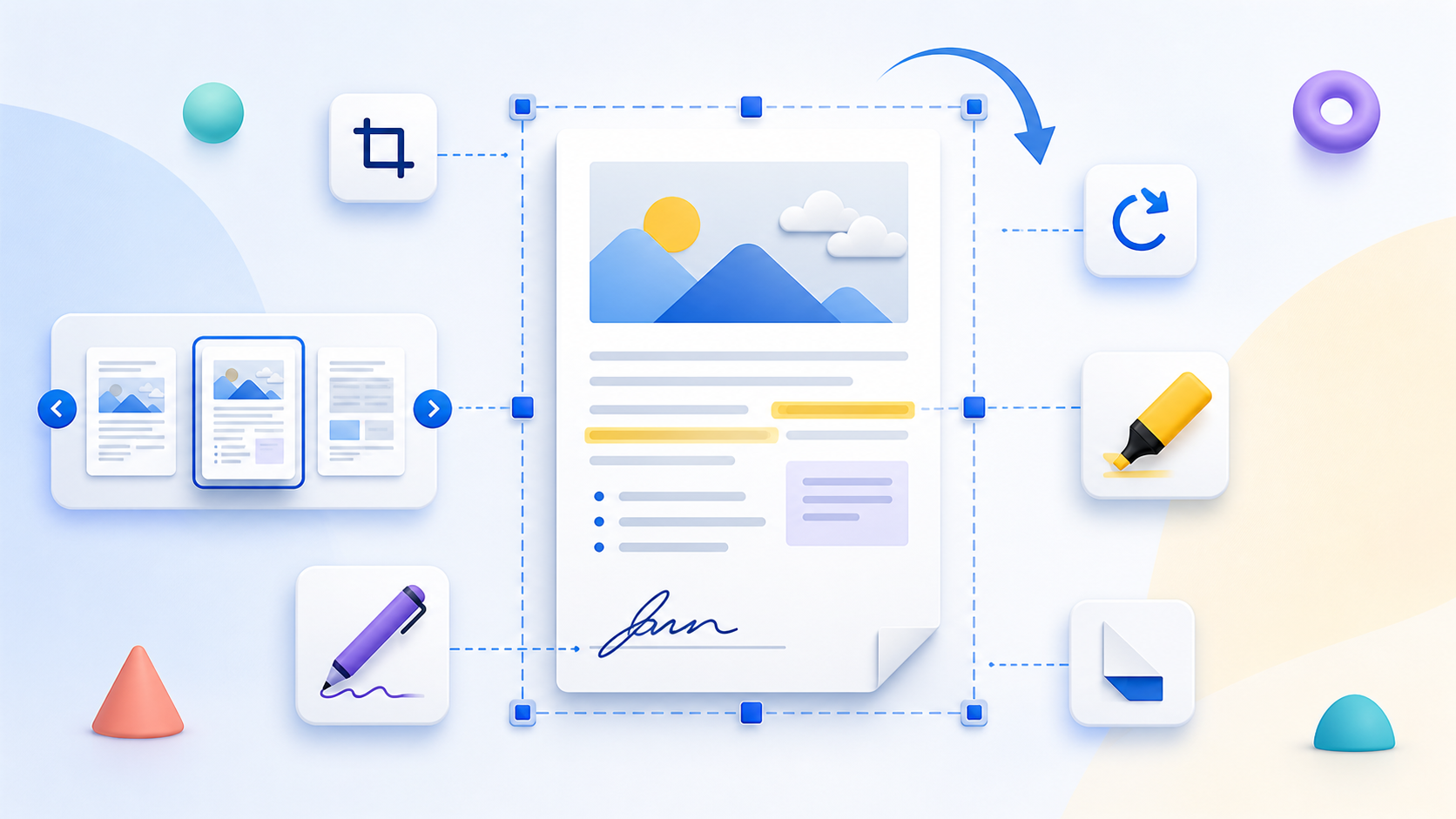
Pianifica prima il risultato
Conferma formato, ordine delle pagine, qualità e regole di condivisione prima di modificare la fonte.
Usa Ritaglia PDF direttamente nel browser senza caricare i documenti su PDFKaka.
- Seleziona i file supportati dal dispositivo.
- Controlla i file e scegli le impostazioni disponibili.
- Conserva il file originale invariato finché non hai controllato il risultato finale.
Come ritagliare diverse pagine PDF in aree diverse
Completa un’attività comune senza inviare il file originale a PDFKaka.
Lavora senza creare un account.
Scarica il risultato direttamente da questa sessione del browser.
Usa Ritaglia PDF direttamente nel browser senza caricare i documenti su PDFKaka.
- Completa un’attività comune senza inviare il file originale a PDFKaka.
- Lavora senza creare un account.
- Scarica il risultato direttamente da questa sessione del browser.
Usa Ritaglia PDF in privato nel browser
Ritaglia PDF funziona sul dispositivo e offre un download diretto dopo l’elaborazione.
- I file rimangono nel browser: Completa un’attività comune senza inviare il file originale a PDFKaka.
- Nessun account richiesto: Lavora senza creare un account.
- Scarica: Scarica il risultato direttamente da questa sessione del browser.
- Da sapere: Conserva il file originale finché non hai controllato il risultato.
- Da sapere: I file grandi o complessi possono usare molta memoria del dispositivo.
- Da sapere: Controlla i risultati importanti prima di condividerli o utilizzarli.
Controlla il file completato
Le conversioni automatiche hanno limiti. Apri il risultato e confronta i contenuti importanti con l’originale.
- Controlla pagine, testo, ordine e qualità prima di scaricare o condividere.
- Elabora i file, controlla il risultato e scaricalo.
Strumenti usati nel flusso
Domande frequenti
Come ritagliare diverse pagine PDF in aree diverse?
Completa un’attività comune senza inviare il file originale a PDFKaka.
Ritaglia PDF è gratis online?
Sì. Puoi usare Ritaglia PDF di PDFKaka gratuitamente in un browser moderno e senza creare un account.
Posso usare Ritaglia PDF senza accedere?
Sì. Seleziona il file, elaboralo e scarica il risultato senza registrazione o accesso.
Ritaglia PDF funziona su telefono e computer?
Sì. Funziona nei browser moderni su telefoni, tablet e computer. I file grandi possono richiedere più memoria del dispositivo.
I miei documenti vengono caricati su PDFKaka?
No. Gli strumenti attuali elaborano i file localmente in questo browser.
Serve un account?
No. Gli strumenti attuali funzionano senza registrazione o accesso.