Udtræk sider · PDFKaka-vejledninger
Sådan udtrækkes flere PDF-sider til en fil
Sådan udtrækkes flere PDF-sider til en fil. Brug Udtræk sider direkte i browseren uden at uploade dokumenter til PDFKaka. Kontrollér sider, tekst, rækkefølge og kvalitet før download eller deling.
Gennemgået af PDFKaka ·
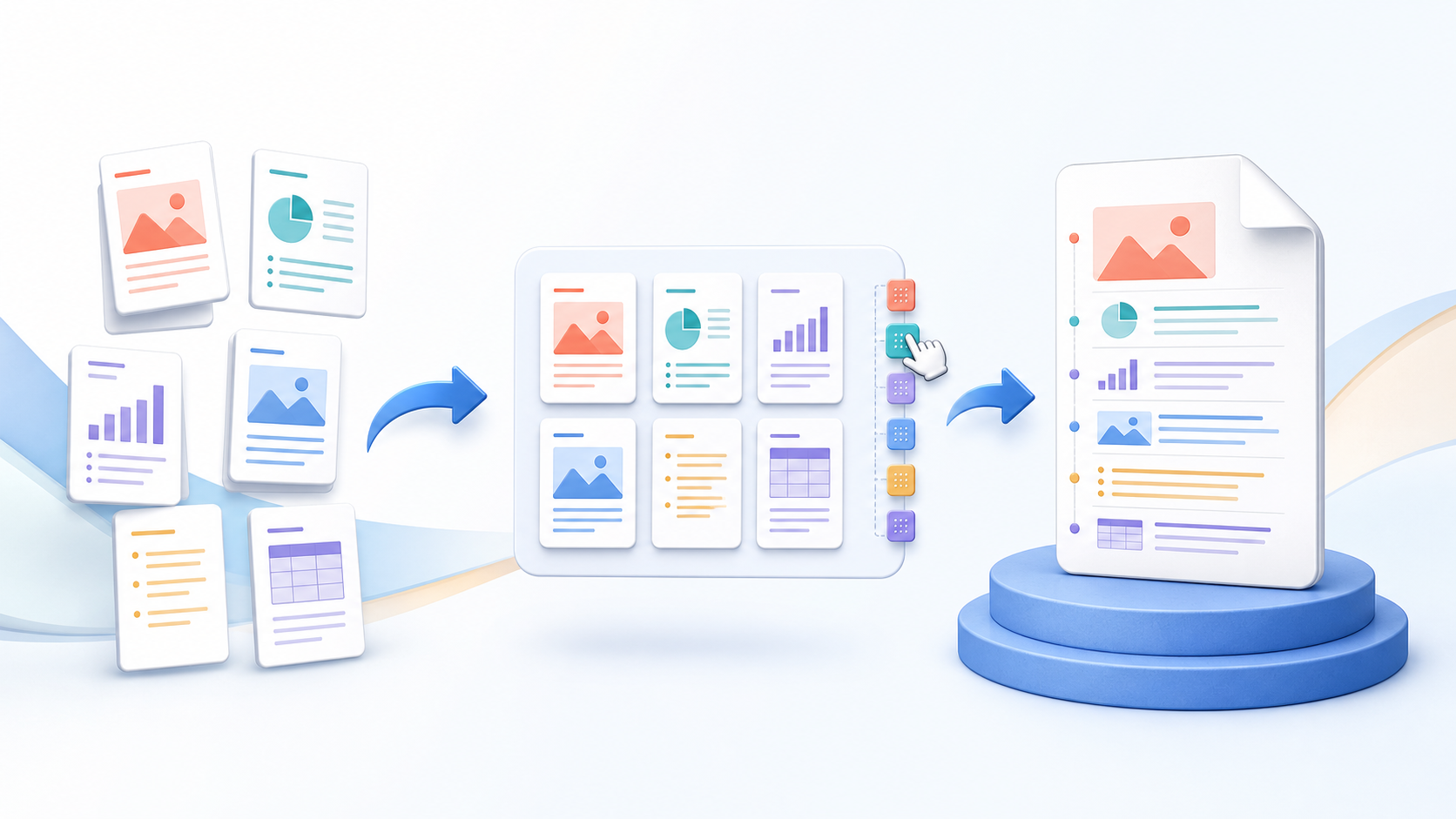
Planlæg resultatet først
Bekræft format, siderækkefølge, kvalitet og delingskrav, før kilden ændres.
Brug Udtræk sider direkte i browseren uden at uploade dokumenter til PDFKaka.
- Vælg understøttede filer fra din enhed.
- Gennemgå filerne, og vælg de tilgængelige indstillinger.
- Behold originalfilen uændret, indtil slutresultatet er kontrolleret.
Sådan udtrækkes flere PDF-sider til en fil
Udfør en almindelig dokumentopgave uden at sende kildefilen til PDFKaka.
Arbejd uden at oprette en konto.
Download resultatet direkte fra denne browsersession.
Brug Udtræk sider direkte i browseren uden at uploade dokumenter til PDFKaka.
- Udfør en almindelig dokumentopgave uden at sende kildefilen til PDFKaka.
- Arbejd uden at oprette en konto.
- Download resultatet direkte fra denne browsersession.
Brug Udtræk sider privat i browseren
Udtræk sider kører på din enhed og giver direkte download efter behandling.
- Filerne forbliver i din browser: Udfør en almindelig dokumentopgave uden at sende kildefilen til PDFKaka.
- Ingen konto nødvendig: Arbejd uden at oprette en konto.
- Download: Download resultatet direkte fra denne browsersession.
- Godt at vide: Behold originalfilen, indtil du har gennemgået resultatet.
- Godt at vide: Store eller komplekse filer kan bruge meget enhedshukommelse.
- Godt at vide: Kontrollér vigtige resultater, før du deler eller bruger dem.
Kontrollér den færdige fil
Automatiske konverteringer har begrænsninger. Åbn resultatet, og sammenlign vigtigt indhold med originalen.
- Kontrollér sider, tekst, rækkefølge og kvalitet før download eller deling.
- Behandl filerne, gennemgå resultatet, og download det.
Værktøjer i dette forløb
Ofte stillede spørgsmål
Sådan udtrækkes flere PDF-sider til en fil?
Udfør en almindelig dokumentopgave uden at sende kildefilen til PDFKaka.
Er Udtræk sider gratis online?
Ja. Du kan bruge PDFKakas Udtræk sider gratis i en moderne browser uden at oprette en konto.
Kan jeg bruge Udtræk sider uden login?
Ja. Vælg filen, behandl den og hent resultatet uden registrering eller login.
Virker Udtræk sider på mobil og computer?
Ja. Værktøjet virker i moderne browsere på telefoner, tablets og computere. Store filer kan kræve mere hukommelse på enheden.
Uploades mine dokumenter til PDFKaka?
Nej. De aktuelle værktøjer behandler filer lokalt i browseren.
Skal jeg have en konto?
Nej. De aktuelle værktøjer virker uden registrering eller login.