Pagina’s extraheren · PDFKaka-handleidingen
Hoe u meerdere PDF-pagina's in één bestand kunt extraheren
Hoe u meerdere PDF-pagina's in één bestand kunt extraheren. Gebruik Pagina’s extraheren rechtstreeks in je browser zonder documenten naar PDFKaka te uploaden. Controleer pagina’s, tekst, volgorde en kwaliteit voor downloaden of delen.
Beoordeeld door PDFKaka ·
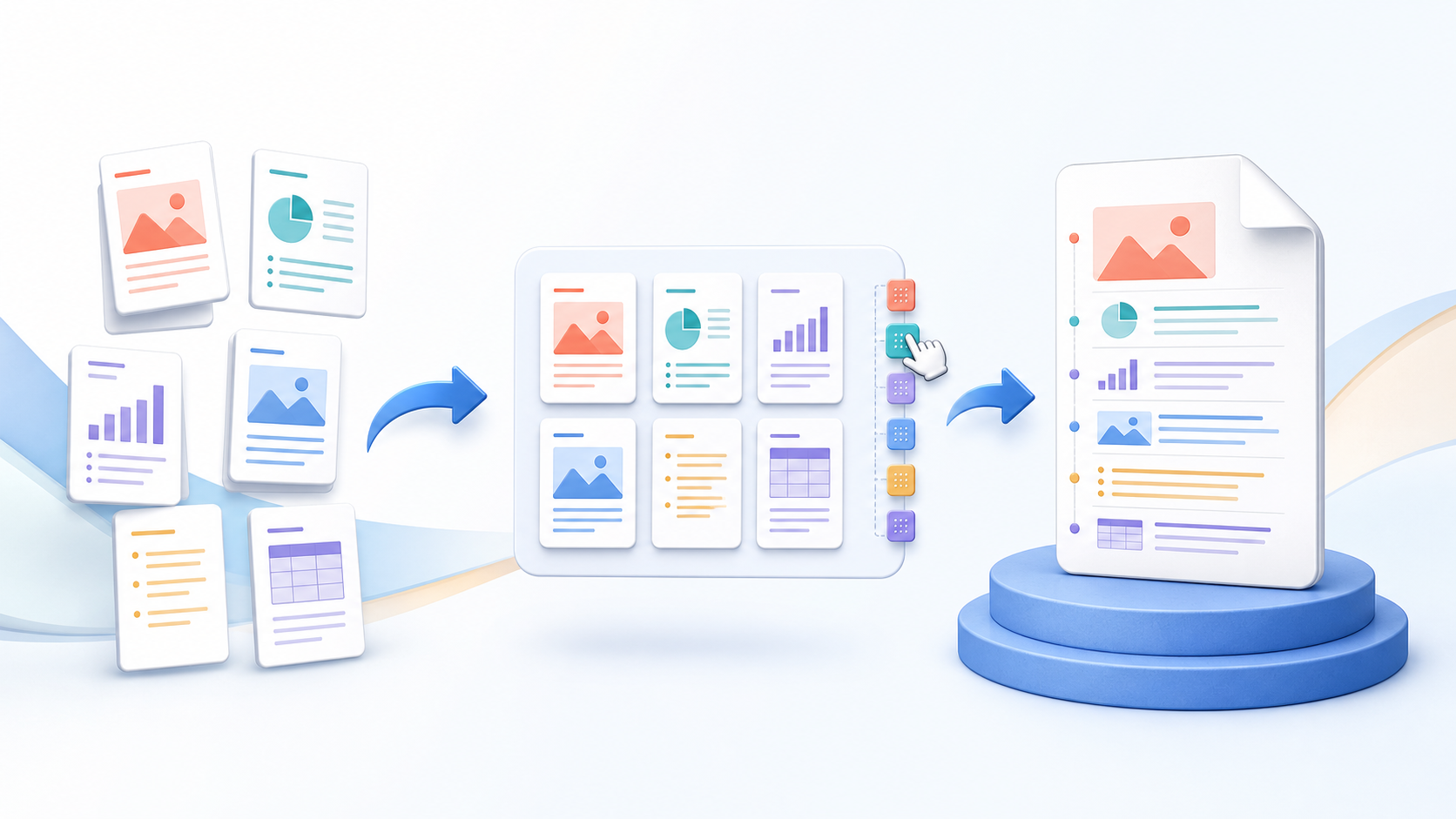
Plan eerst het resultaat
Controleer bestandstype, paginavolgorde, kwaliteit en deelregels voordat u de bron wijzigt.
Gebruik Pagina’s extraheren rechtstreeks in je browser zonder documenten naar PDFKaka te uploaden.
- Selecteer de ondersteunde bestanden op je apparaat.
- Controleer de bestanden en kies de beschikbare instellingen.
- Bewaar het originele bestand ongewijzigd totdat het eindresultaat is gecontroleerd.
Hoe u meerdere PDF-pagina's in één bestand kunt extraheren
Voer een veelvoorkomende documenttaak uit zonder het bronbestand naar PDFKaka te sturen.
Werk zonder een account aan te maken.
Download het resultaat rechtstreeks vanuit deze browsersessie.
Gebruik Pagina’s extraheren rechtstreeks in je browser zonder documenten naar PDFKaka te uploaden.
- Voer een veelvoorkomende documenttaak uit zonder het bronbestand naar PDFKaka te sturen.
- Werk zonder een account aan te maken.
- Download het resultaat rechtstreeks vanuit deze browsersessie.
Gebruik Pagina’s extraheren privé in je browser
Pagina’s extraheren werkt op je apparaat en biedt na verwerking een directe download.
- Bestanden blijven in je browser: Voer een veelvoorkomende documenttaak uit zonder het bronbestand naar PDFKaka te sturen.
- Geen account nodig: Werk zonder een account aan te maken.
- Downloaden: Download het resultaat rechtstreeks vanuit deze browsersessie.
- Goed om te weten: Bewaar het originele bestand totdat je het resultaat hebt gecontroleerd.
- Goed om te weten: Grote of complexe bestanden kunnen veel apparaatgeheugen gebruiken.
- Goed om te weten: Controleer belangrijke resultaten voordat je ze deelt of gebruikt.
Controleer het voltooide bestand
Automatische conversies hebben grenzen. Open het resultaat en vergelijk belangrijke inhoud met het origineel.
- Controleer pagina’s, tekst, volgorde en kwaliteit voor downloaden of delen.
- Verwerk de bestanden, controleer het resultaat en download het.
Hulpmiddelen in deze workflow
Veelgestelde vragen
Hoe u meerdere PDF-pagina's in één bestand kunt extraheren?
Voer een veelvoorkomende documenttaak uit zonder het bronbestand naar PDFKaka te sturen.
Is Pagina’s extraheren gratis online?
Ja. Je kunt Pagina’s extraheren van PDFKaka gratis gebruiken in een moderne browser, zonder een account te maken.
Kan ik Pagina’s extraheren zonder inloggen gebruiken?
Ja. Kies het bestand, verwerk het en download het resultaat zonder registratie of aanmelding.
Werkt Pagina’s extraheren op telefoon en computer?
Ja. De tool werkt in moderne browsers op telefoons, tablets en computers. Grote bestanden kunnen meer apparaatgeheugen vereisen.
Worden mijn documenten naar PDFKaka geüpload?
Nee. De huidige hulpmiddelen verwerken bestanden lokaal in deze browser.
Heb ik een account nodig?
Nee. De huidige hulpmiddelen werken zonder registratie of aanmelding.