PDF в Markdown
Как работать с таблицами и изображениями PDF в Markdown
Считайте извлечённый текст черновиком: сложные таблицы, подписи, иллюстрации и связи изображений не становятся полным Markdown автоматически.
На этой странице
Посмотреть пример
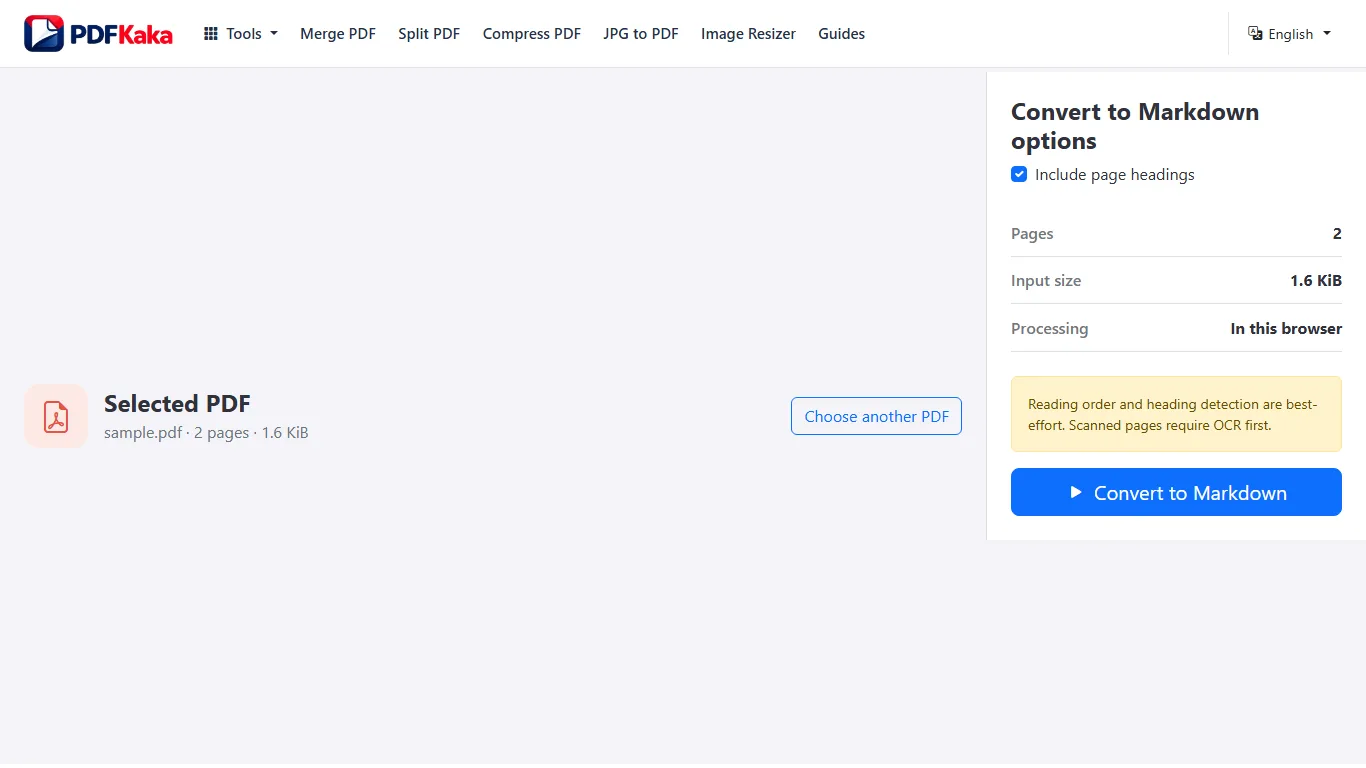
Преобразование PDF в Markdown
- Проверьте выделение текста на характерных страницах PDF; если нужные страницы содержат только изображения, сначала запустите «OCR PDF».
- Откройте «PDF в Markdown» и выберите PDF с доступным текстом.
- Выберите, нужны ли дополнительные заголовки страниц, затем запустите преобразование.
- Скачайте файл .md и откройте его в текстовом редакторе или предпросмотре Markdown.
- Сравните уровни заголовков, порядок чтения и структурированные данные с исходным PDF перед повторным использованием текста.
Извлечение текста и OCR для сканированных страниц
Без OCR. Используются выделяемый текст и эвристика заголовков; списки, таблицы, изображения и ссылки восстанавливаются не полностью; для простых выровненных колонок применяется геометрический анализ порядка чтения.
Таблица цен рядом со схемой
По PDF сопоставьте каждый товар с его количеством, валютой и итогом, прежде чем создавать строки таблицы Markdown. При необходимости отдельно экспортируйте нужную иллюстрацию через «PDF в JPG» и добавьте содержательное описание или ссылку; одной подписи может быть недостаточно для передачи важной информации схемы.
Проверьте результат перед дальнейшим использованием
- Проверяйте вместе подписи строк, названия столбцов, единицы и итоговые значения.
- Сравнивайте подпись с самой иллюстрацией, а не считайте весь текст изображения извлечённым.
- Просмотрите восстановленную таблицу Markdown и ещё раз сравните её с PDF.
Частые вопросы
Выполняет ли «PDF в Markdown» OCR сканированных страниц?
Нет. Сначала используйте «OCR PDF», если в сканированном документе ещё нет пригодного выделяемого текста.
Каков текущий лимит входных данных в «PDF в Markdown»?
Один PDF до 50 MiB и 100 страниц, до 1 000 000 извлечённых символов. В этом инструменте нет пакетного ввода нескольких файлов.
Что создаёт «PDF в Markdown»?
Конвертер использует сохранённый выделяемый текст и эвристику размера заголовков. В нём нет OCR; геометрия помогает упорядочить простые выровненные колонки и определить заголовки, но списки, таблицы, изображения и ссылки восстанавливаются не полностью. Проверяйте сложные или повёрнутые макеты и при необходимости исправляйте скачанный Markdown.
Будет ли скачанный MD содержать извлечённые файлы изображений?
Нет. Текущий результат Markdown — текст. Если нужна визуальная ссылка, отдельно создайте изображение страницы и самостоятельно организуйте ссылки на изображения.