Numériser en PDF · Guides PDFKaka
Comment rendre un PDF numérisé par téléphone consultable
Comment rendre un PDF numérisé par téléphone consultable. Utilisez Numériser en PDF directement dans votre navigateur sans envoyer vos documents à PDFKaka. Vérifiez les pages, le texte, l’ordre et la qualité avant le téléchargement ou le partage.
Vérifié par PDFKaka ·
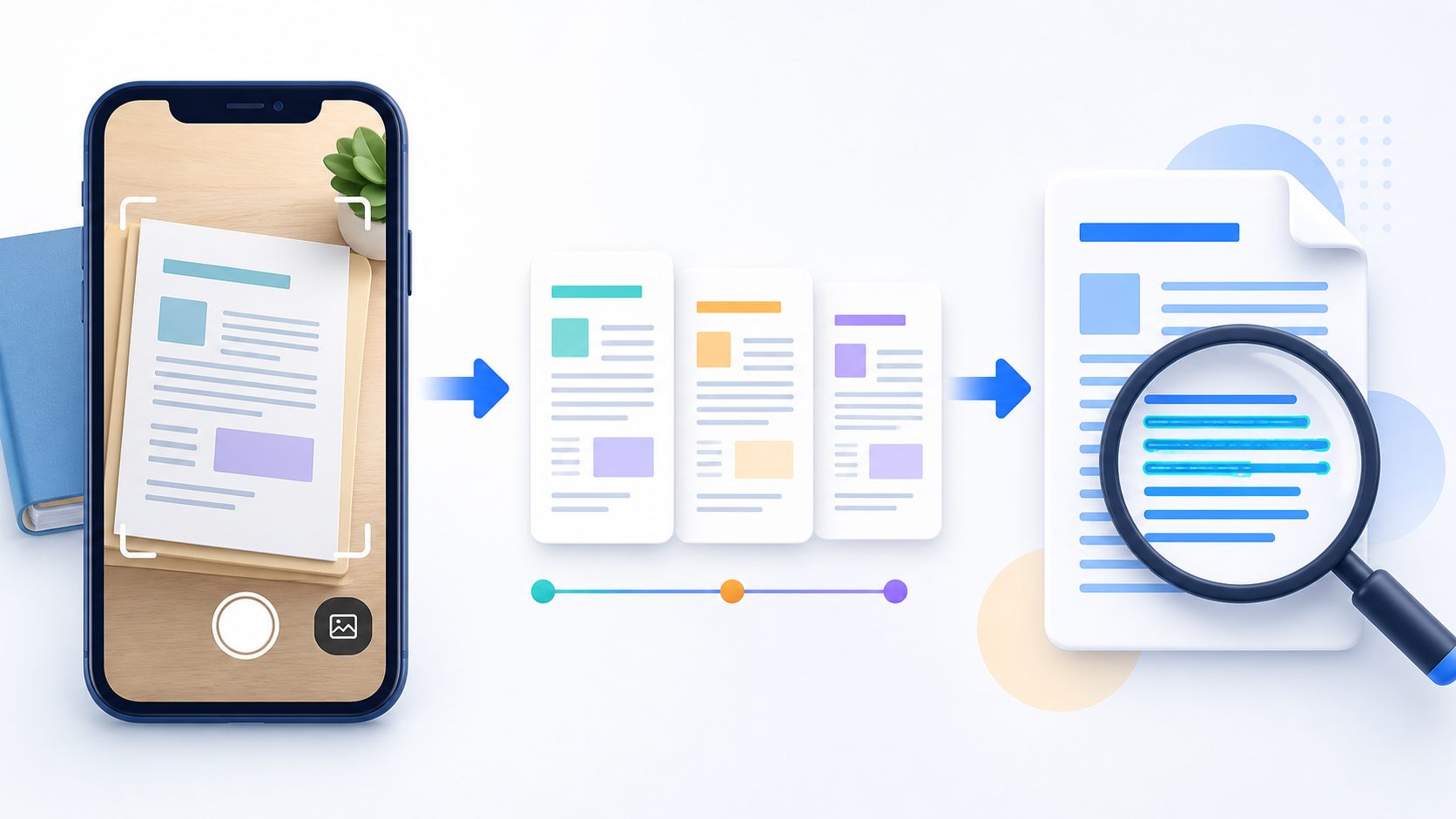
Planifier d’abord le résultat
Confirmez le format, l’ordre des pages, la qualité et les règles de partage avant de modifier la source.
Utilisez Numériser en PDF directement dans votre navigateur sans envoyer vos documents à PDFKaka.
- Sélectionnez les fichiers compatibles sur votre appareil.
- Vérifiez les fichiers et choisissez les paramètres disponibles.
- Conservez le fichier original intact jusqu’à la vérification du résultat final.
Comment rendre un PDF numérisé par téléphone consultable
Conservez le fichier original jusqu’à ce que vous ayez vérifié le résultat.
Les fichiers volumineux ou complexes peuvent utiliser beaucoup de mémoire sur l’appareil.
Vérifiez les résultats importants avant de les partager ou de les utiliser.
Les conversions automatiques ont des limites. Ouvrez le résultat et comparez les éléments importants avec l’original.
- Conservez le fichier original jusqu’à ce que vous ayez vérifié le résultat.
- Les fichiers volumineux ou complexes peuvent utiliser beaucoup de mémoire sur l’appareil.
- Vérifiez les résultats importants avant de les partager ou de les utiliser.
Utilisez Numériser en PDF en privé dans votre navigateur
Numériser en PDF fonctionne sur votre appareil et propose un téléchargement direct après le traitement.
- Les fichiers restent dans votre navigateur: Effectuez une tâche documentaire courante sans envoyer le fichier source à PDFKaka.
- Aucun compte requis: Travaillez sans créer de compte.
- Télécharger: Téléchargez le résultat directement depuis cette session du navigateur.
- Bon à savoir: Conservez le fichier original jusqu’à ce que vous ayez vérifié le résultat.
- Bon à savoir: Les fichiers volumineux ou complexes peuvent utiliser beaucoup de mémoire sur l’appareil.
- Bon à savoir: Vérifiez les résultats importants avant de les partager ou de les utiliser.
Vérifier le fichier terminé
Les conversions automatiques ont des limites. Ouvrez le résultat et comparez les éléments importants avec l’original.
- Vérifiez les pages, le texte, l’ordre et la qualité avant le téléchargement ou le partage.
- Traitez les fichiers, vérifiez le résultat et téléchargez-le.
Outils utilisés dans ce parcours
Questions fréquentes
Comment rendre un PDF numérisé par téléphone consultable?
Conservez le fichier original jusqu’à ce que vous ayez vérifié le résultat.
Numériser en PDF est-il gratuit en ligne ?
Oui. Vous pouvez utiliser Numériser en PDF de PDFKaka gratuitement dans un navigateur récent, sans créer de compte.
Puis-je utiliser Numériser en PDF sans connexion ?
Oui. Sélectionnez le fichier, traitez-le et téléchargez le résultat sans inscription ni connexion.
Numériser en PDF fonctionne-t-il sur mobile et ordinateur ?
Oui. L’outil fonctionne dans un navigateur récent sur téléphone, tablette et ordinateur. Les fichiers volumineux peuvent demander davantage de mémoire.
Mes documents sont-ils envoyés à PDFKaka ?
Non. Les outils actuels traitent les fichiers localement dans ce navigateur.
Ai-je besoin d’un compte ?
Non. Les outils actuels fonctionnent sans inscription ni connexion.