Compare PDF
Visual PDF comparison versus text comparison
A visual comparison asks whether rendered pages look different; a text comparison asks whether their extracted words or meaning changed.
On this page
See a visual example
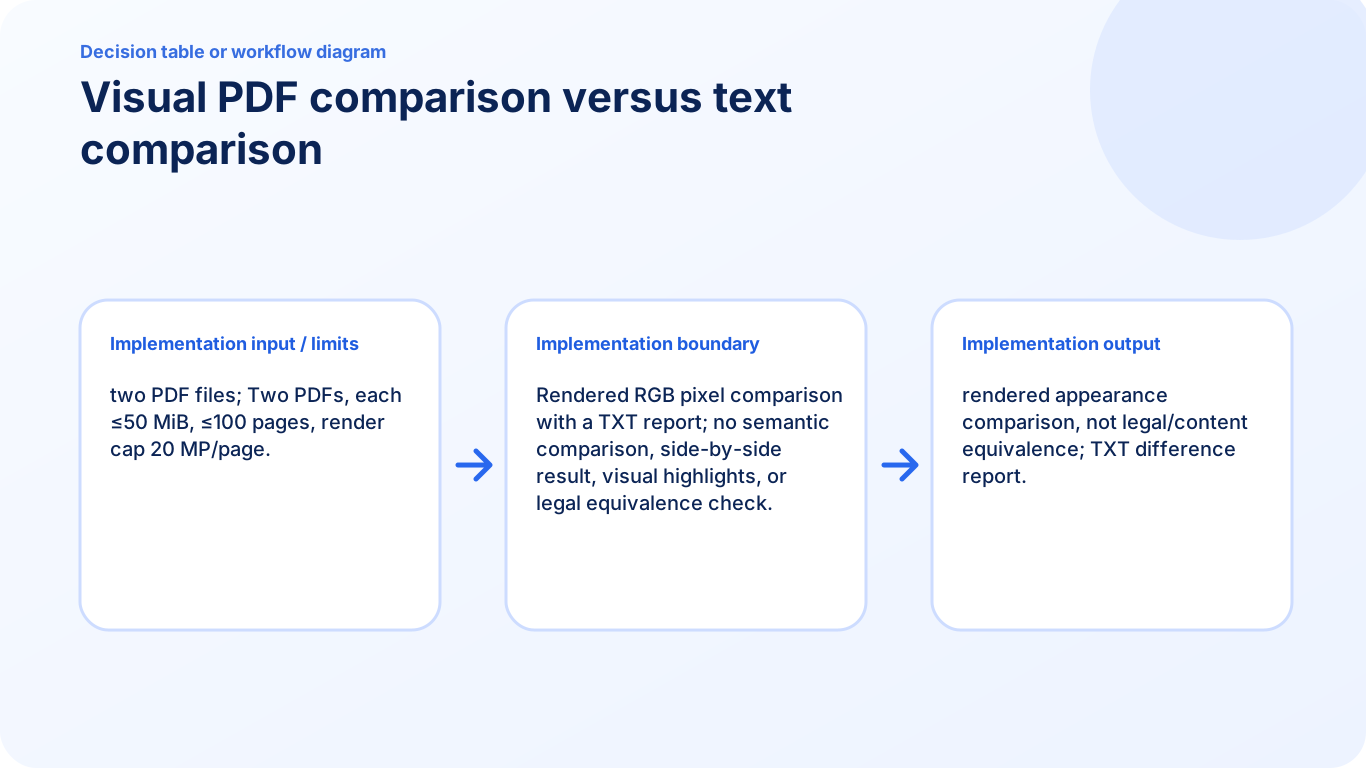
Use visual comparison for appearance changes
Pixel comparison can detect movement, font rendering changes, image replacements, spacing differences, colour changes, or any other variation that changes rendered pixels. It can also report noise caused by different rendering, antialiasing, or page dimensions.
Use text comparison for wording changes
A text-oriented comparison can ignore some layout differences and focus on inserted, deleted, or changed words. That requires reliable text extraction and a comparison method that understands text sequences. PDFKaka's current Compare PDF tool does not provide that semantic layer.
Interpret the TXT report conservatively
A reported visual difference proves that rendered pixels differ under the tool's comparison process. It does not by itself explain the editorial meaning, establish legal equivalence, or identify who changed the document. Open the two PDFs and inspect the reported pages.
Choose the comparison that can answer the question
Use visual comparison when placement, rendering, colour, or page appearance matters. Use a text-aware system when the question concerns inserted, deleted, or changed wording. For a high-stakes review, inspect both sources directly and record the meaning of each confirmed change outside the pixel report.
FAQ
Can PDFKaka tell me which sentence changed?
Not reliably. The current tool compares rendered pixels rather than performing semantic text diffing.
Does a visual difference always mean the wording changed?
No. Fonts, spacing, page size, images, antialiasing, or layout can change pixels without changing the words.
Can the report be used as a legal redline?
No. It is a visual pixel-comparison report, not a legal equivalence or contract-analysis result.