Scan in PDF · PDFKaka-Anleitungen
So scannen Sie Dokumente auf Android oder Samsung als PDF
So scannen Sie Dokumente auf Android oder Samsung als PDF. Nutzen Sie Scan in PDF direkt in Ihrem Browser, ohne Ihre Dokumente zu PDFKaka hochzuladen. Prüfen Sie Seiten, Text, Reihenfolge und Qualität vor dem Herunterladen oder Teilen.
Von PDFKaka geprüft ·
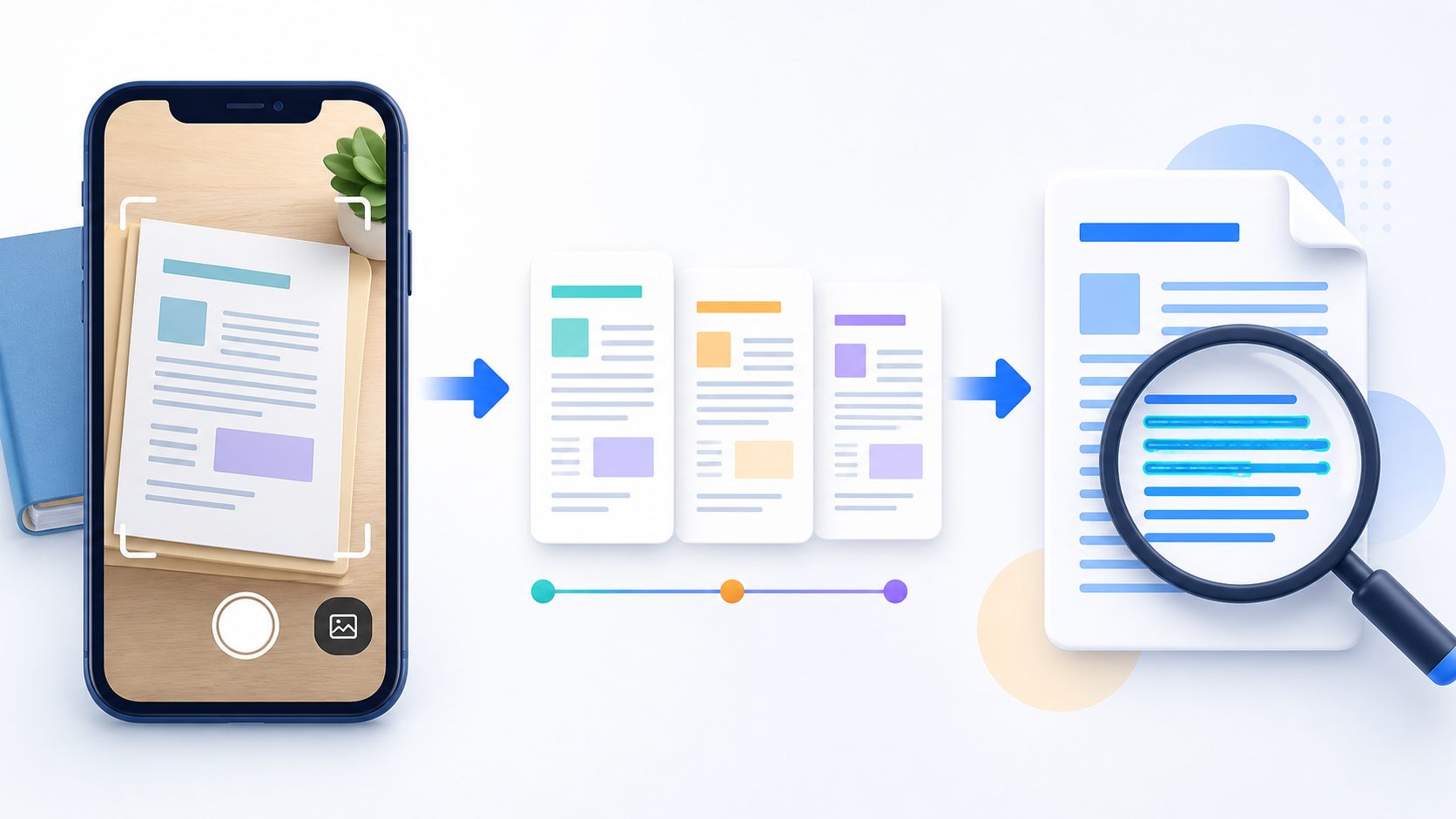
Zuerst das Ergebnis planen
Klären Sie Dateityp, Seitenreihenfolge, Qualität und Freigabevorgaben, bevor Sie die Quelldatei ändern.
Nutzen Sie Scan in PDF direkt in Ihrem Browser, ohne Ihre Dokumente zu PDFKaka hochzuladen.
- Wählen Sie die unterstützten Dateien auf Ihrem Gerät aus.
- Prüfen Sie die Dateien und wählen Sie die verfügbaren Einstellungen.
- Bewahren Sie die Originaldatei unverändert auf, bis das Endergebnis geprüft ist.
So scannen Sie Dokumente auf Android oder Samsung als PDF
Ja. Das Werkzeug läuft in modernen Browsern auf Smartphones, Tablets und Computern. Große Dateien können mehr Gerätespeicher benötigen.
Kein Datei-Upload
- Wählen Sie die unterstützten Dateien auf Ihrem Gerät aus.
- Prüfen Sie die Dateien und wählen Sie die verfügbaren Einstellungen.
- Verarbeiten Sie die Dateien, prüfen Sie das Ergebnis und laden Sie es herunter.
Nutzen Sie Scan in PDF privat in Ihrem Browser
Scan in PDF läuft auf Ihrem Gerät und bietet nach der Verarbeitung einen direkten Download.
- Dateien bleiben in Ihrem Browser: Erledigen Sie eine häufige Dokumentaufgabe, ohne die Quelldatei an PDFKaka zu senden.
- Kein Konto erforderlich: Arbeiten Sie ohne ein Konto zu erstellen.
- Herunterladen: Laden Sie das Ergebnis direkt aus dieser Browser-Sitzung herunter.
- Gut zu wissen: Bewahren Sie die Originaldatei auf, bis Sie das Ergebnis geprüft haben.
- Gut zu wissen: Große oder komplexe Dateien können viel Gerätespeicher benötigen.
- Gut zu wissen: Prüfen Sie wichtige Ergebnisse, bevor Sie sie weitergeben oder verwenden.
Die fertige Datei prüfen
Automatische Konvertierungen haben Grenzen. Öffnen Sie das Ergebnis und vergleichen Sie wichtige Inhalte mit dem Original.
- Prüfen Sie Seiten, Text, Reihenfolge und Qualität vor dem Herunterladen oder Teilen.
- Verarbeiten Sie die Dateien, prüfen Sie das Ergebnis und laden Sie es herunter.
Werkzeuge in diesem Ablauf
Häufig gestellte Fragen
So scannen Sie Dokumente auf Android oder Samsung als PDF?
Ja. Das Werkzeug läuft in modernen Browsern auf Smartphones, Tablets und Computern. Große Dateien können mehr Gerätespeicher benötigen.
Ist Scan in PDF online kostenlos?
Ja. Sie können Scan in PDF von PDFKaka kostenlos in einem modernen Browser und ohne Konto verwenden.
Kann ich Scan in PDF ohne Anmeldung verwenden?
Ja. Datei auswählen, verarbeiten und das Ergebnis herunterladen – ohne Registrierung oder Anmeldung.
Funktioniert Scan in PDF auf Handy und Computer?
Ja. Das Werkzeug läuft in modernen Browsern auf Smartphones, Tablets und Computern. Große Dateien können mehr Gerätespeicher benötigen.
Werden meine Dokumente zu PDFKaka hochgeladen?
Nein. Die aktuellen Werkzeuge verarbeiten Dateien lokal in diesem Browser.
Benötige ich ein Konto?
Nein. Die aktuellen Werkzeuge funktionieren ohne Registrierung oder Anmeldung.