Extrahera sidor · PDFKaka-guider
Hur man sparar en sida från en PDF som en ny PDF
Hur man sparar en sida från en PDF som en ny PDF. Använd Extrahera sidor direkt i webbläsaren utan att ladda upp dokument till PDFKaka. Kontrollera sidor, text, ordning och kvalitet innan hämtning eller delning.
Granskad av PDFKaka ·
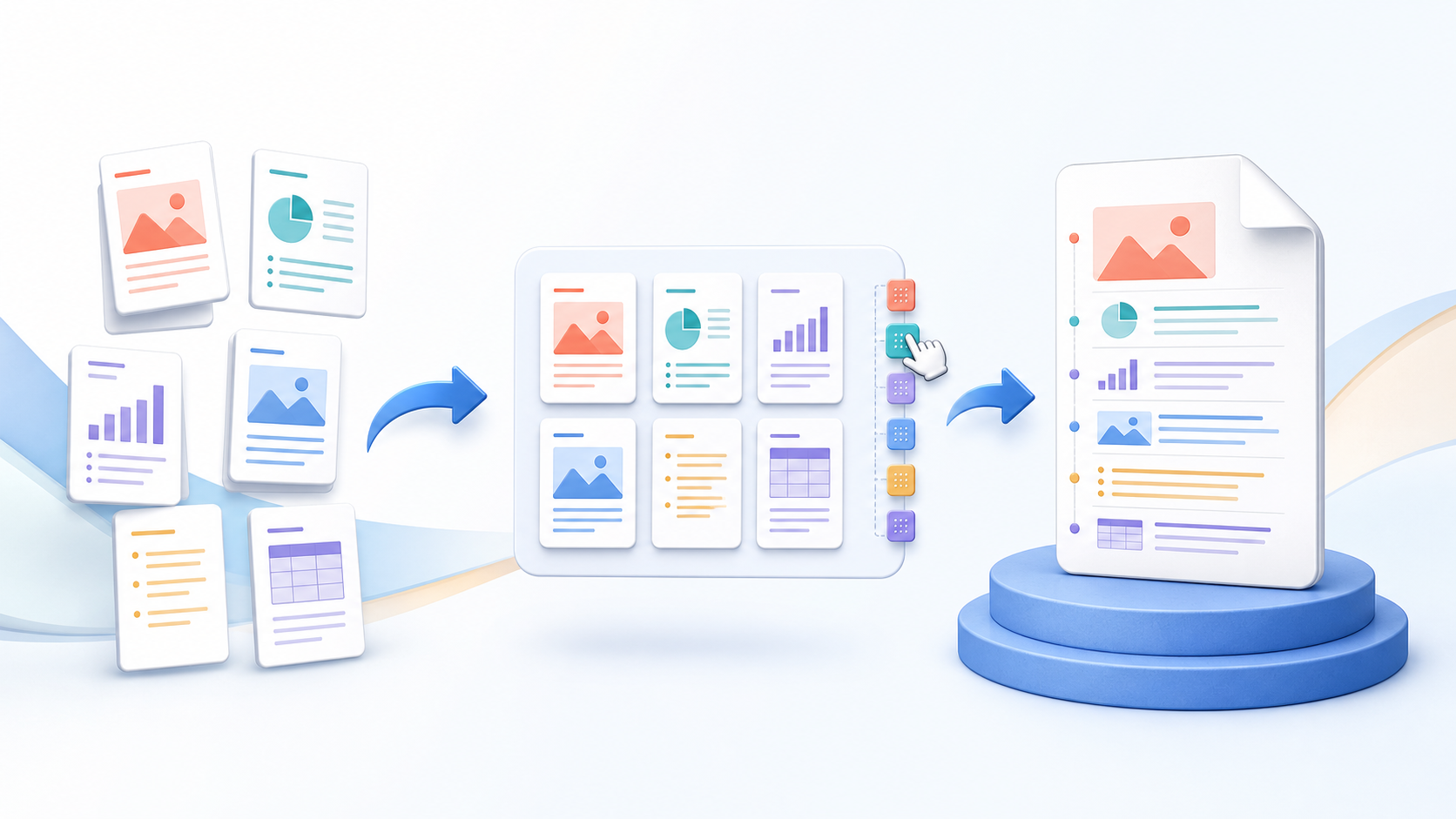
Planera resultatet först
Bekräfta format, sidordning, kvalitet och delningskrav innan källan ändras.
Använd Extrahera sidor direkt i webbläsaren utan att ladda upp dokument till PDFKaka.
- Välj filer som stöds från din enhet.
- Granska filerna och välj tillgängliga inställningar.
- Behåll originalfilen oförändrad tills slutresultatet har kontrollerats.
Hur man sparar en sida från en PDF som en ny PDF
Använd Extrahera sidor direkt i webbläsaren utan att ladda upp dokument till PDFKaka.
Slutför varje steg i webbläsaren. Ordningen förbereder rätt underlag för nästa steg.
- Välj filer som stöds från din enhet.
- Granska filerna och välj tillgängliga inställningar.
- Bearbeta filerna, granska resultatet och ladda ned det.
Använd Extrahera sidor privat i webbläsaren
Extrahera sidor körs på din enhet och ger direkt nedladdning efter bearbetning.
- Filerna stannar i din webbläsare: Utför en vanlig dokumentuppgift utan att skicka källfilen till PDFKaka.
- Inget konto krävs: Arbeta utan att skapa ett konto.
- Hämta: Ladda ned resultatet direkt från denna webbläsarsession.
- Bra att veta: Behåll originalfilen tills du har granskat resultatet.
- Bra att veta: Stora eller komplexa filer kan använda mycket enhetsminne.
- Bra att veta: Kontrollera viktiga resultat innan du delar eller använder dem.
Kontrollera den färdiga filen
Automatiska konverteringar har begränsningar. Öppna resultatet och jämför viktigt innehåll med originalet.
- Kontrollera sidor, text, ordning och kvalitet innan hämtning eller delning.
- Bearbeta filerna, granska resultatet och ladda ned det.
Verktyg i arbetsflödet
Vanliga frågor
Hur man sparar en sida från en PDF som en ny PDF?
Använd Extrahera sidor direkt i webbläsaren utan att ladda upp dokument till PDFKaka.
Är Extrahera sidor gratis online?
Ja. Du kan använda PDFKakas Extrahera sidor gratis i en modern webbläsare utan att skapa ett konto.
Kan jag använda Extrahera sidor utan inloggning?
Ja. Välj filen, bearbeta den och hämta resultatet utan registrering eller inloggning.
Fungerar Extrahera sidor på mobil och dator?
Ja. Verktyget fungerar i moderna webbläsare på telefoner, surfplattor och datorer. Stora filer kan kräva mer enhetsminne.
Laddas mina dokument upp till PDFKaka?
Nej. Nuvarande verktyg behandlar filer lokalt i webbläsaren.
Behöver jag ett konto?
Nej. Nuvarande verktyg fungerar utan registrering eller inloggning.