Видалити сторінки · Посібники PDFKaka
Як видалити порожні сторінки зі сканованого PDF-файлу
Як видалити порожні сторінки зі сканованого PDF-файлу. Використовуйте Видалити сторінки безпосередньо в браузері, не завантажуючи документи на PDFKaka. Перевірте сторінки, текст, порядок і якість перед завантаженням або поширенням.
Перевірено PDFKaka ·
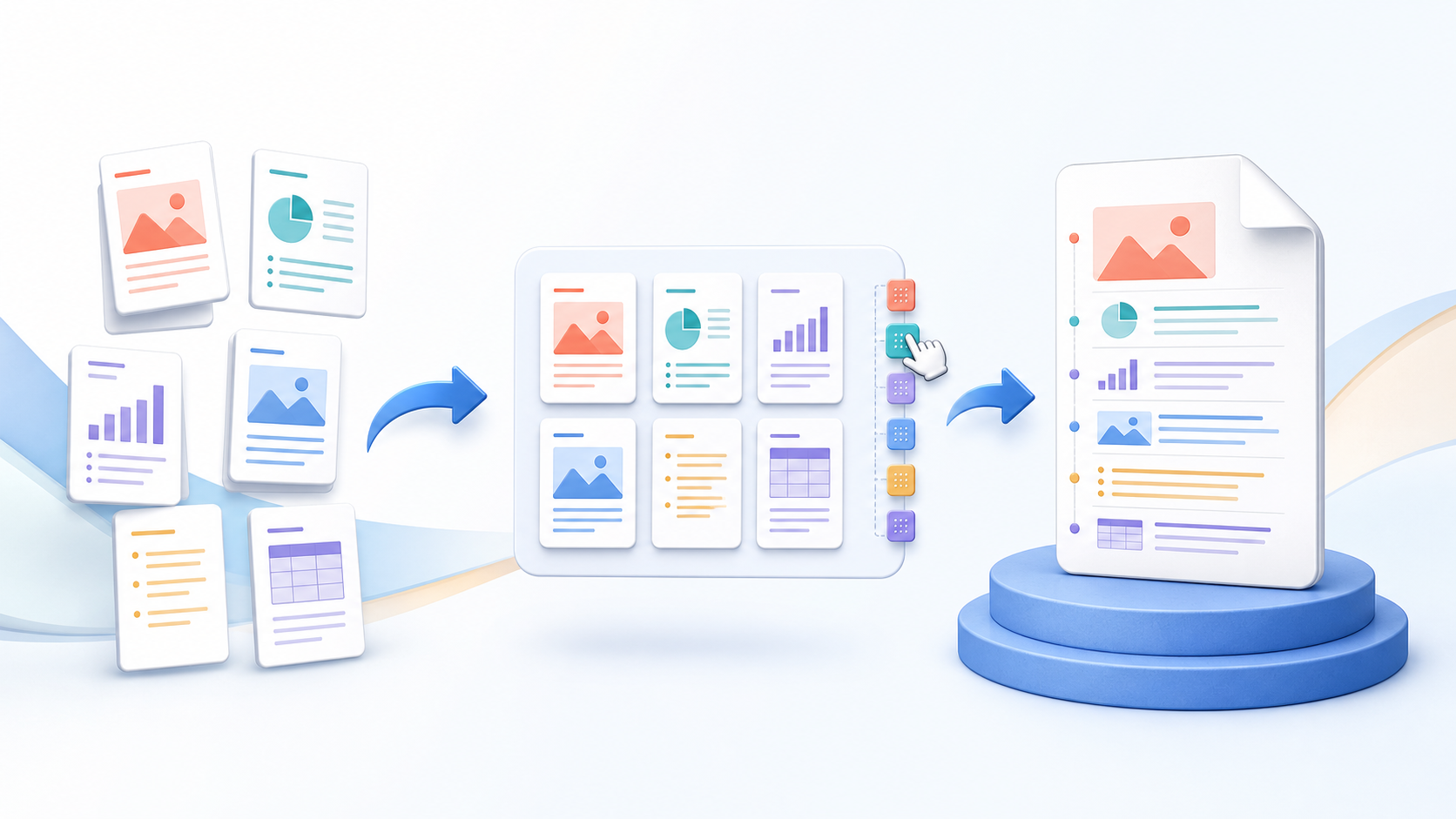
Спочатку сплануйте результат
Уточніть формат, порядок сторінок, якість і вимоги до поширення до зміни джерела.
Використовуйте Видалити сторінки безпосередньо в браузері, не завантажуючи документи на PDFKaka.
- Виберіть підтримувані файли на своєму пристрої.
- Перевірте файли й виберіть доступні налаштування.
- Зберігайте оригінальний файл без змін, доки не перевірите остаточний результат.
Як видалити порожні сторінки зі сканованого PDF-файлу
Зберігайте оригінальний файл, доки не перевірите результат.
Великі або складні файли можуть використовувати багато пам’яті пристрою.
Перевірте важливий результат перед поширенням або використанням.
Автоматичні перетворення мають обмеження. Відкрийте результат і порівняйте важливий вміст з оригіналом.
- Зберігайте оригінальний файл, доки не перевірите результат.
- Великі або складні файли можуть використовувати багато пам’яті пристрою.
- Перевірте важливий результат перед поширенням або використанням.
Використовуйте Видалити сторінки приватно у браузері
Видалити сторінки працює на вашому пристрої та пропонує пряме завантаження після обробки.
- Файли залишаються у вашому браузері: Виконайте типове завдання з документом, не надсилаючи вихідний файл до PDFKaka.
- Обліковий запис не потрібен: Працюйте без створення облікового запису.
- Завантажити: Завантажуйте результат безпосередньо з поточного сеансу браузера.
- Варто знати: Зберігайте оригінальний файл, доки не перевірите результат.
- Варто знати: Великі або складні файли можуть використовувати багато пам’яті пристрою.
- Варто знати: Перевірте важливий результат перед поширенням або використанням.
Перевірте готовий файл
Автоматичні перетворення мають обмеження. Відкрийте результат і порівняйте важливий вміст з оригіналом.
- Перевірте сторінки, текст, порядок і якість перед завантаженням або поширенням.
- Обробіть файли, перевірте результат і завантажте його.
Інструменти в цьому процесі
Поширені запитання
Як видалити порожні сторінки зі сканованого PDF-файлу?
Зберігайте оригінальний файл, доки не перевірите результат.
Чи безкоштовний Видалити сторінки онлайн?
Так. Інструментом PDFKaka «Видалити сторінки» можна безкоштовно користуватися в сучасному браузері без створення облікового запису.
Чи можна використовувати Видалити сторінки без входу?
Так. Виберіть файл, обробіть його та завантажте результат без реєстрації або входу.
Чи працює Видалити сторінки на телефоні й комп’ютері?
Так. Інструмент працює в сучасному браузері на телефонах, планшетах і комп’ютерах. Великі файли можуть потребувати більше пам’яті пристрою.
Мої документи завантажуються до PDFKaka?
Ні. Поточні інструменти обробляють файли локально в цьому браузері.
Чи потрібен обліковий запис?
Ні. Поточні інструменти працюють без реєстрації та входу.